
Software verteilen mit Freigabe statt auf Zuruf
Ein Kunde schreibt „Wir brauchen das Programm heute noch auf allen Rechnern“, und kurz darauf ist es überall installiert. Das wirkt wie guter Service, bis die neue App mit der Fachsoftware nicht zusammenspielt und am nächsten Morgen das Telefon klingelt. Dieser Beitrag richtet sich an dich als IT-Dienstleister. Er zeigt, wie du Software im Portal mit einer bewussten Freigabe verteilst statt auf Zuruf.
Was bei einer Verteilung in Intune passiert
Verteilen heißt im Portal: Das Portal legt ein Paket bei deinem Kunden in Intune an und weist es zu. Bei einem Win32-Paket legt es die App an, lädt die verschlüsselte Datei hoch und lässt sie von Intune bestätigen. Bei einer Store-App legt es die App mit ihrer Kennung an. Danach überträgt es die Zuweisungen.
Bei der Zuweisung wählst du eine der Arten, die Intune vorgibt (Microsoft Learn: Zuweisen von Apps zu Gruppen):
- Verfügbar: Die App steht im Unternehmensportal bereit, und Benutzer installieren sie bei Bedarf selbst.
- Erforderlich: Die App wird auf den Geräten der gewählten Gruppe installiert.
Die Hilfe im Portal empfiehlt: Verteile im Normalfall als „Verfügbar“. „Erforderlich“ ist für Software gedacht, die auf jedem Gerät sein muss, zum Beispiel ein PDF-Reader oder ein VPN.
Der Unterschied: mit oder ohne Testgruppe
Ohne Testgruppe ist die Verteilung sofort produktiv
Wählst du keine Testgruppe, geht die App mit deiner Zuweisung direkt an Intune. Voreingestellt ist in jeder Zeile „Keine — sofort produktiv“. Das ist bequem, entspricht aber genau dem Weg auf Zuruf.
Mit Testgruppe wartet deine Zuweisung auf dich
Wählst du eine Testgruppe des Kunden, bekommt zuerst nur diese Gruppe die App, und zwar als „verfügbar“. Deine eigentliche Zuweisung, etwa an alle Geräte, wartet, bis jemand auf der Software-Seite des Kunden auf „Rollout freigeben“ klickt. Das Ziel legst du also schon beim Verteilen fest. Ankommen tut es erst nach deiner bewussten Entscheidung.
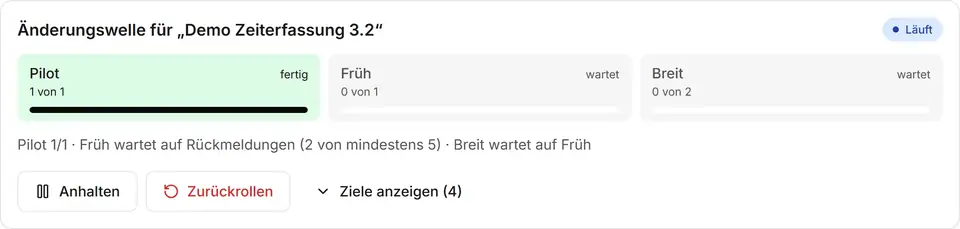
Bei neuen Versionen gibt es noch eine Stufe davor: Eine neue Version geht zuerst auf Vorab-Testgeräte und danach in Stufen durch die Kundenringe Pilot, Früh und Breit, statt an alle Kunden auf einmal. Mehr dazu findest du unter Stufenweise Auslieferung.
Schritt für Schritt: ein Paket an mehrere Kunden
Beispiel: Die App „Beispiel Notizen“ soll an dein eigenes Haus und an mehrere Kunden gehen, darunter die Musterfirma Alpha und die Musterfirma Beta.
- Klicke im Software-Katalog auf Bulk verteilen.
- Hake unter 1. Pakete auswählen die Pakete an. Ausgegraut sind Pakete ohne fertig gebaute Version und Store-Apps in der Vorab-Erprobung. Daneben steht jeweils der Grund.
- Hake unter 2. Tenants auswählen die Kunden an. Deaktivierte Kunden lassen sich nicht wählen.
- Unter 3. Verteilung pro Tenant steht jede Kombination aus Paket und Kunde. Wähle je Zeile das Ziel (Alle Geräte, Alle Benutzer, eine Benutzerrolle oder eine Entra-Gruppe), die Verteilungsart und die Testgruppe des Kunden.
- Klicke auf Verteilen. Das Ergebnis zeigt, was verteilt wurde, was übersprungen wurde („bereits verteilt“) und was fehlgeschlagen ist.
Das Portal prüft alle Zeilen, bevor es etwas anlegt. Ist eine Zeile ungültig, etwa weil ein Kunde inzwischen deaktiviert ist, wird gar nichts verteilt, und du siehst eine Fehlermeldung. So entsteht kein halber Zustand, in dem ein Teil der Kunden die App hat und ein anderer nicht.
Für einen einzelnen Kunden öffnet An Tenant verteilen auf der Seite des Pakets denselben Ablauf.
Empfehlungen aus der Praxis
- Dein eigenes Haus zuerst. Ist dein Unternehmen im Portal als Kunde angelegt, verteile zuerst an deinen eigenen Tenant und erst danach an die Kunden.
- In jeder Zeile die Testgruppe wählen. Jede Zeile hat ihr eigenes Ziel, ihre eigene Verteilungsart und ihre eigene Testgruppe. Prüfe die Voreinstellungen, statt sie ungesehen zu übernehmen.
- Nicht ohne Testgruppe an viele Kunden auf einmal. Verteilst du mit „Bulk verteilen“ ohne Testgruppe an viele Kunden, geht die App sofort überall produktiv.
- Auf Vorab-Testgeräte achten. Hat ein Kunde ein Vorab-Testgerät, verteile an ihn erst nach der Freigabe des Vorab-Tests. Sonst wartet deine Zuweisung und erreicht Intune erst mit einem Rollout oder Rollback bei diesem Kunden.
Was im Hintergrund passiert
Die Übertragung läuft im Hintergrund. Den Fortschritt siehst du auf der Software-Seite des Kunden. Das Portal überträgt höchstens drei Pakete gleichzeitig, über alle Kunden. Steht bei einer Verteilung „In Warteschlange“, geht sie von selbst weiter, sobald ein Platz frei ist. Danach folgen „Wird übertragen“ mit Prozentangabe und „Wird bei Microsoft festgeschrieben“, solange Intune die Datei prüft.
Ein Win32-Paket bekommt dabei die neueste freigegebene, fertig gebaute Version. Hat das Paket Abhängigkeiten, etwa eine Laufzeitumgebung, verteilt das Portal sie automatisch mit. Intune unterstützt Abhängigkeiten bei Win32-Apps ausdrücklich (Microsoft Learn: Win32-App-Verwaltung in Microsoft Intune). Beim Kunden entsteht für jede Abhängigkeit eine eigene App ohne Zuweisung, und deine Haupt-App wartet, bis die Abhängigkeit bereit ist. Ein „wartet“ im Verteilungsdetail ist also kein Fehler.
Scheitert eine Übertragung, steht beim Kunden „Sync fehlgeschlagen“ mit dem Grund. Nach „Erneut versuchen“ überträgt das Portal die Datei neu.
Und woher kommen die Pakete?
Aus einem Ticket wird mit einem Klick ein Paketierungsauftrag. Claude paketiert die Software und liefert sie zuerst nur auf Testgeräte, freigeben musst du. Auch die automatische Update-Suche legt bei einer neuen Version nur einen Auftrag an, und auch hier entscheidet ein Mensch. Wie das abläuft, steht unter Paketierung mit Freigabe.
Fazit
Freigabe statt Zuruf heißt vor allem: bewusst entscheiden. Du legst Ziel und Verteilungsart einmal fest, eine Testgruppe probiert die App aus, und erst dein Klick auf „Rollout freigeben“ bringt sie zu allen. Wie der Katalog aufgebaut ist, siehst du unter Katalog und Verteilung. Willst du das an einem Beispiel sehen? Demo anfragen.
Weitere Beiträge
Quellen
Demo anfragen
Wir zeigen dir das Portal mit erfundenen Beispieldaten. Zum Formular
Mit KI erstellt, von SMARTSQUARE geprüft.