Squarion

Funktionen

Alles, was das Portal heute kann, für den IT-Partner und für seine Kunden. Die Bilder zeigen erfundene Beispieldaten.

Arbeitsplatz

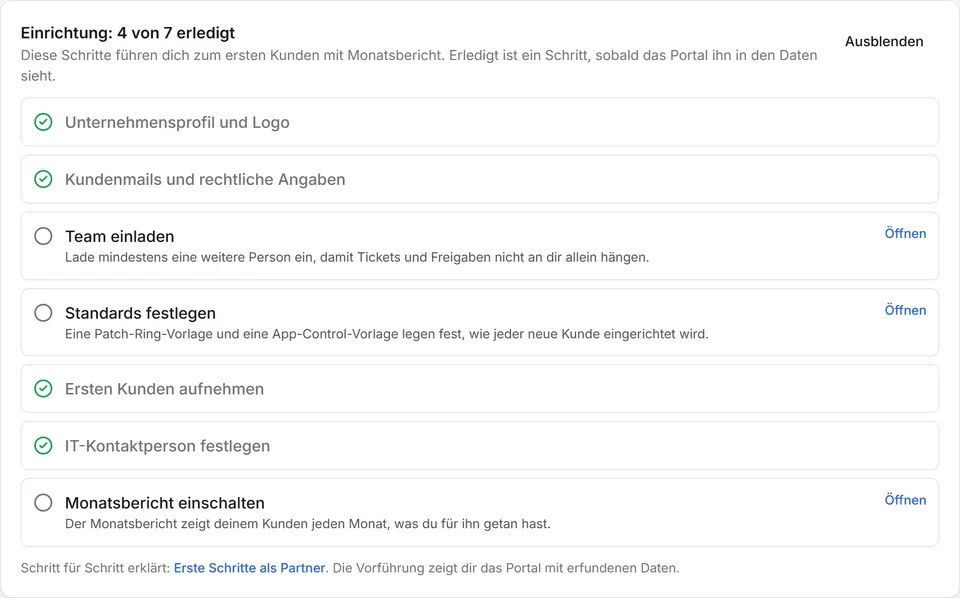
Karte Einrichtung: 4 von 7 erledigt mit erledigten und offenen Schritten

Partner

So startest du

Als neuer Partner führt dich eine Checkliste auf „Mein Tag“ in sieben Schritten vom Unternehmensprofil bis zum ersten Kunden mit Monatsbericht. Erledigt ist ein Schritt, sobald das Portal ihn in deinen Daten sieht, ohne Abhaken.

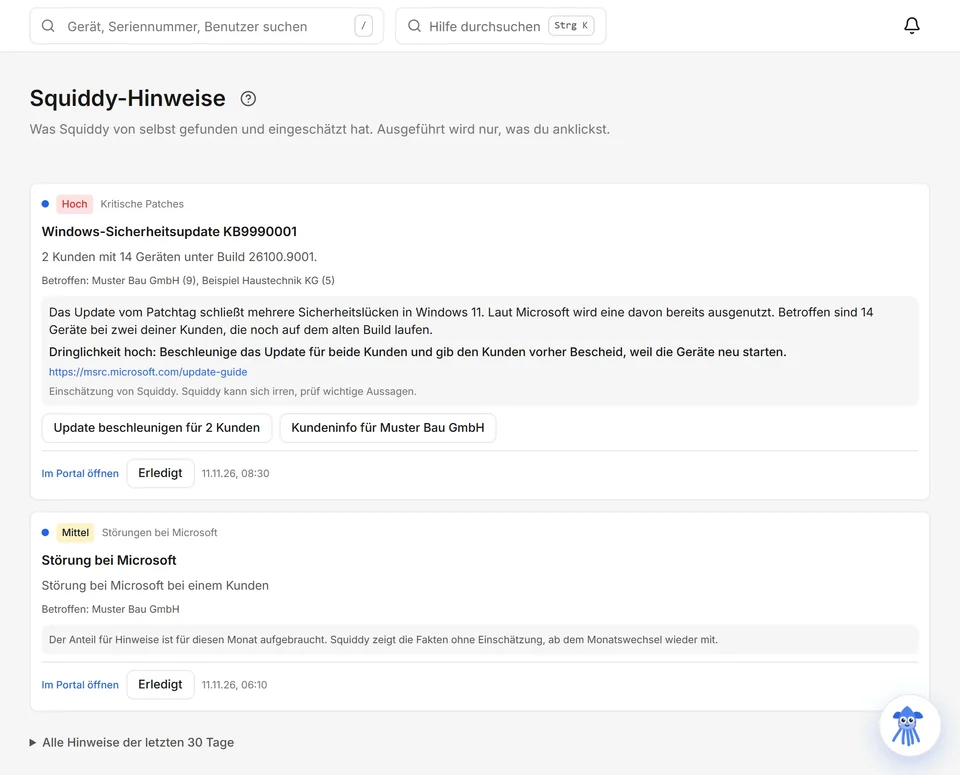
Hinweis von Squiddy zu einem Windows-Sicherheitsupdate mit Einschätzung, Quelle und Karten für einen erfundenen Kunden

Partner

Squiddy weist dich auf Wichtiges hin

Squiddy meldet sich von selbst, wenn zu deinen Themen etwas Neues passiert, etwa ein wichtiges Sicherheitsupdate, ein Vorfall in Microsoft Defender oder eine Störung bei Microsoft. Er schätzt ein, welche deiner Kunden betroffen sind und wie dringend es ist, nennt seine Quellen und bereitet Karten vor. Die KI bereitet vor, du gibst frei: Ausgeführt wird nur, was du anklickst.

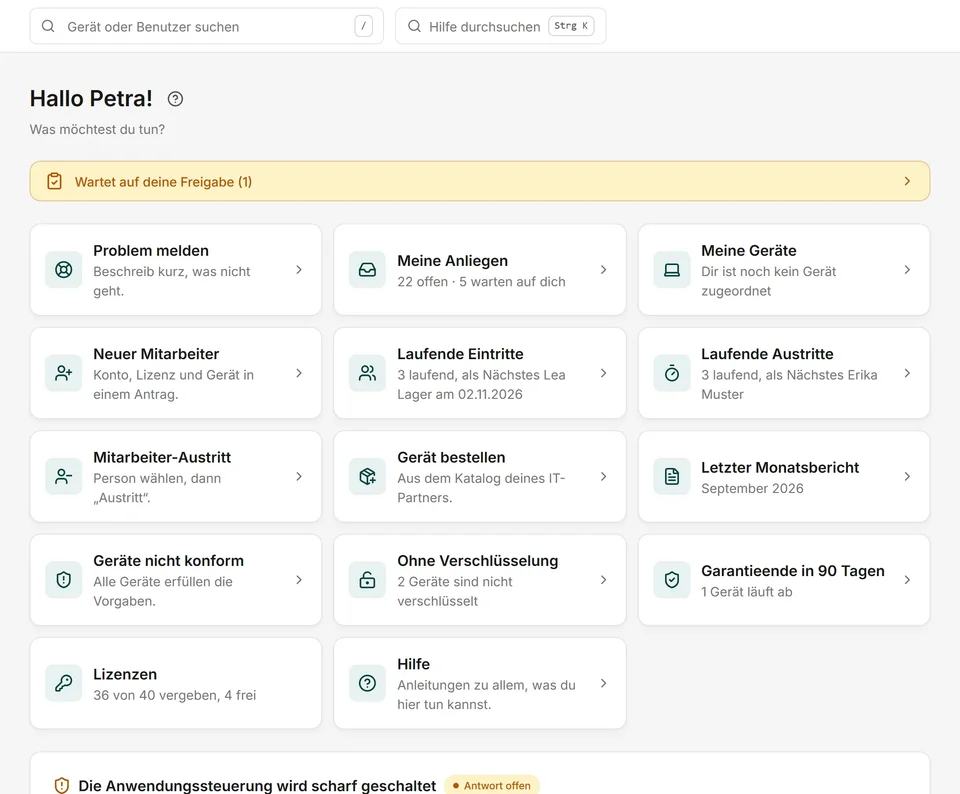
Startseite der IT-Kontaktperson mit den Kacheln Problem melden, Meine Anliegen, Neuer Mitarbeiter, Laufende Eintritte, Gerät bestellen, Geräte nicht konform, Ohne Verschlüsselung, Garantieende und Lizenzen

PartnerKunde

Kundenportal im Look deines Unternehmens

Deine Kunden landen nach der Anmeldung auf einer Startseite in deiner Farbe: Problem melden, eigene Anliegen und Geräte, dazu dein Support-Kontakt mit Servicezeiten und Notfallnummer. Die IT-Kontaktperson deines Kunden sieht zusätzlich, was auf sie wartet, wie viele Geräte nicht konform oder ohne Verschlüsselung sind, wessen Garantie in 90 Tagen endet, welche Ein- und Austritte laufen und wie viele Lizenzen frei sind (ohne Beträge). Das Portal prüft die Farbe auf Lesbarkeit, und die Vorschau zeigt dir, was deine Kunden sehen.

PartnerKunde

Die Hilfe spricht in deinem Namen

Zu jeder Funktion gibt es im Portal eine Anleitung, Schritt für Schritt und mit dem, was dabei in Microsoft 365 passiert. Deine Kunden lesen ihre Hilfe unter dem Namen deines Unternehmens, und die Seiten führen mit einem „?“ zur passenden Anleitung. Nach einem Update zeigt dir „Neu“ an der Hilfe, was sich geändert hat.

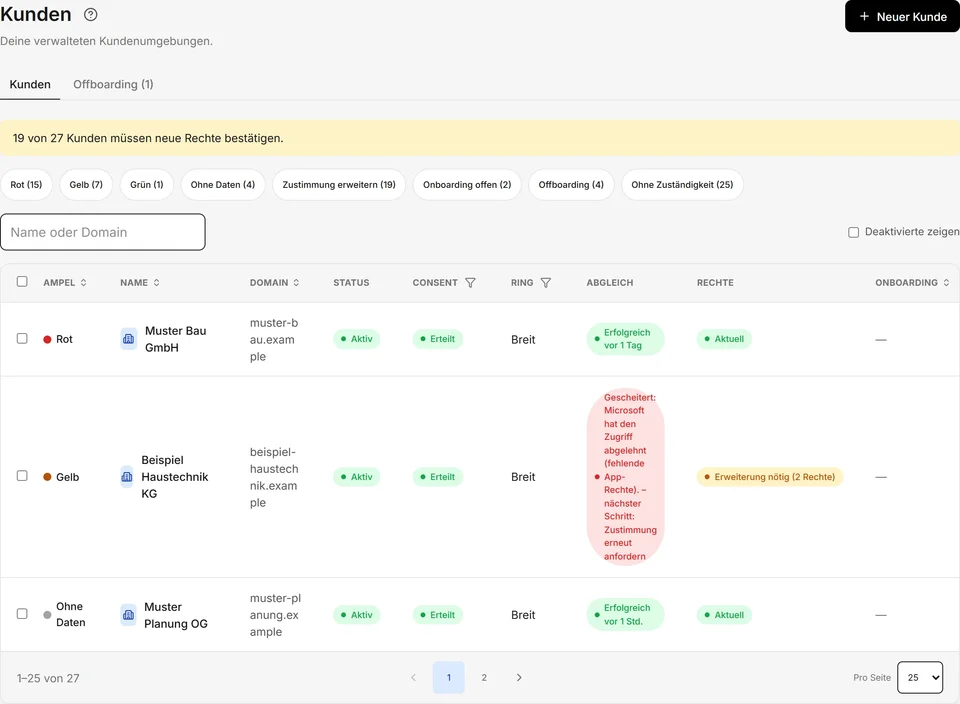
Kundenliste mit Ampel: Muster Bau GmbH rot mit zwei Gründen, Beispiel Haustechnik KG gelb

Partner

Welcher Kunde braucht dich, auf einen Blick

Die Kundenliste zeigt je Kunde eine Ampel mit Grund: kritische Meldungen, ein Abgleich, der nicht läuft, fehlende Rechte oder eine offene, aktiv ausgenutzte Lücke. Was du im Admin Center von Hand ändern musst, steht beim Kunden mit Soll, Ist und einem Direktlink ins Admin Center.

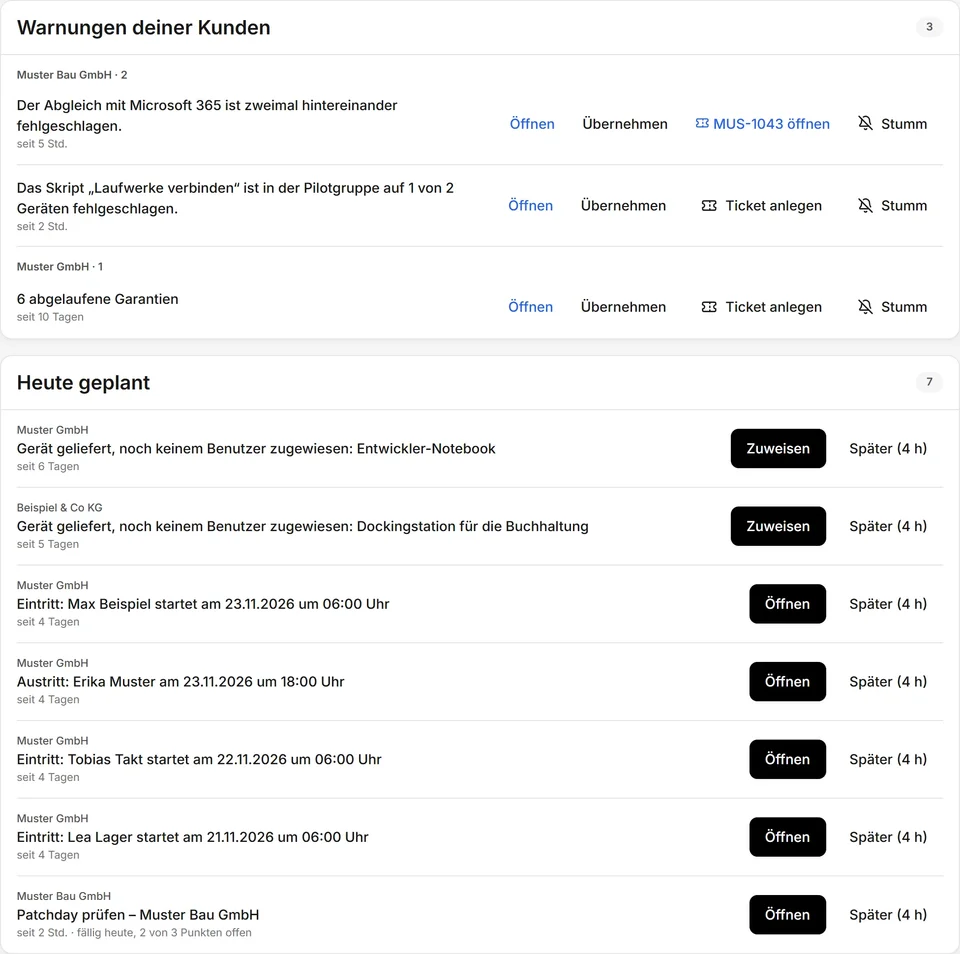
Mein Tag mit den Warnungen des erfundenen Kunden Muster Bau GmbH und dem heute fälligen wiederkehrenden Ticket Patchday prüfen

Partner

Mein Tag

Die Startseite über alle Kunden: was brennt, welche Kunden auf Rot stehen, was wartet, welche Warnungen offen sind und was heute geplant ist. Übernehmen, Ticket anlegen oder stumm schalten geht direkt in der Zeile.

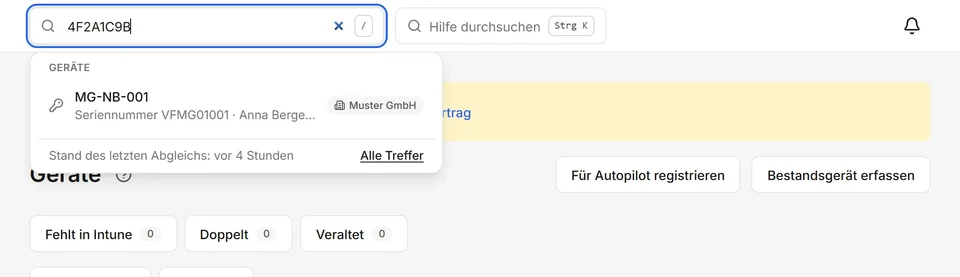
Suchfeld mit einem Treffer

Partner

Suche über alle Kunden

Gerät, Benutzer oder Bestellung finden, ohne den Kunden zu kennen, etwa nur mit der Seriennummer am Telefon.

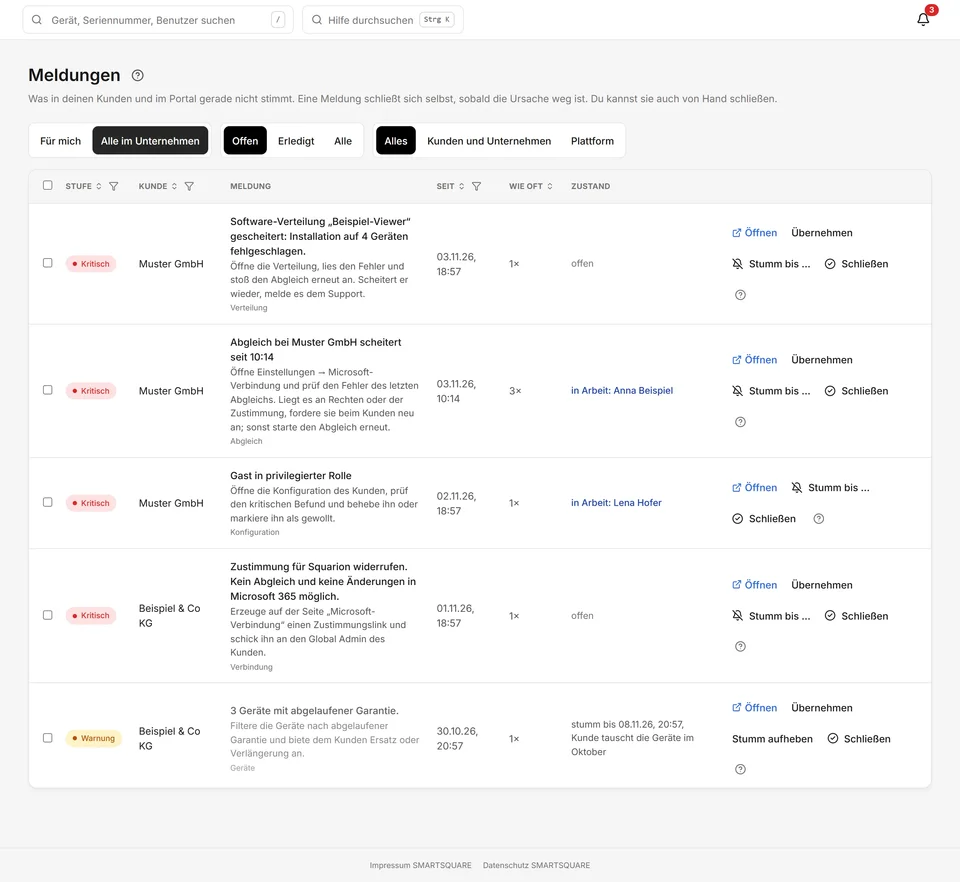
Liste der Meldungen

Partner

Meldungen, Teams, Slack und Webhooks

Das Portal meldet etwa einen scheiternden Abgleich oder einen kritischen Befund. Meldungen, Tickets, Freigaben und Microsoft-Störungen schickst du auf Wunsch weiter: als Karte in einen Teams-Kanal, als Nachricht nach Slack oder als signierte Nachricht an deine eigenen Systeme. Je Ziel wählst du die Ereignisse und die Kunden.

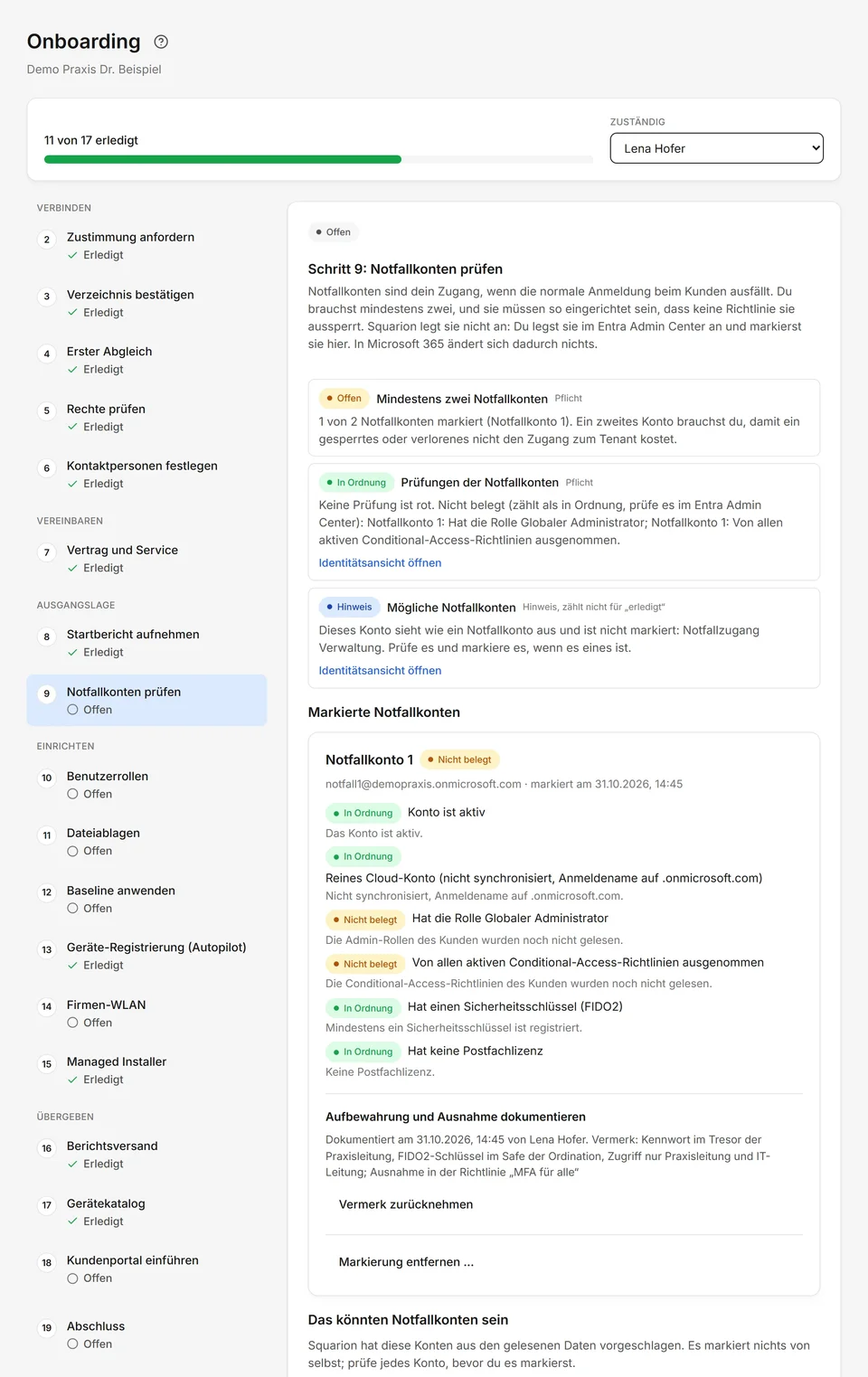
Onboarding-Assistent mit der Schrittleiste in fünf Abschnitten (Verbinden, Vereinbaren, Ausgangslage, Einrichten, Übergeben) und dem Schritt Notfallkonten prüfen

Partner

Neuen Kunden in einem Durchgang aufnehmen

Ein Assistent führt in 19 Schritten und fünf Abschnitten vom Anlegen bis zur Übergabe: Zustimmung per Mail im Namen deines Unternehmens, Vertrag und Service, Startbericht, Notfallkonten, Benutzerrollen, Dateiablagen, Baseline, Geräte-Registrierung (Autopilot), Pilotgruppe, Firmen-WLAN, Gerätekatalog und die Einführung ins Kundenportal. Bei Kunden, die schon fertig eingerichtet sind, erscheinen neue Schritte unter „Nachholen“, ohne dass das Onboarding wieder aufgeht. Die Kundenliste zeigt, wer noch wartet.

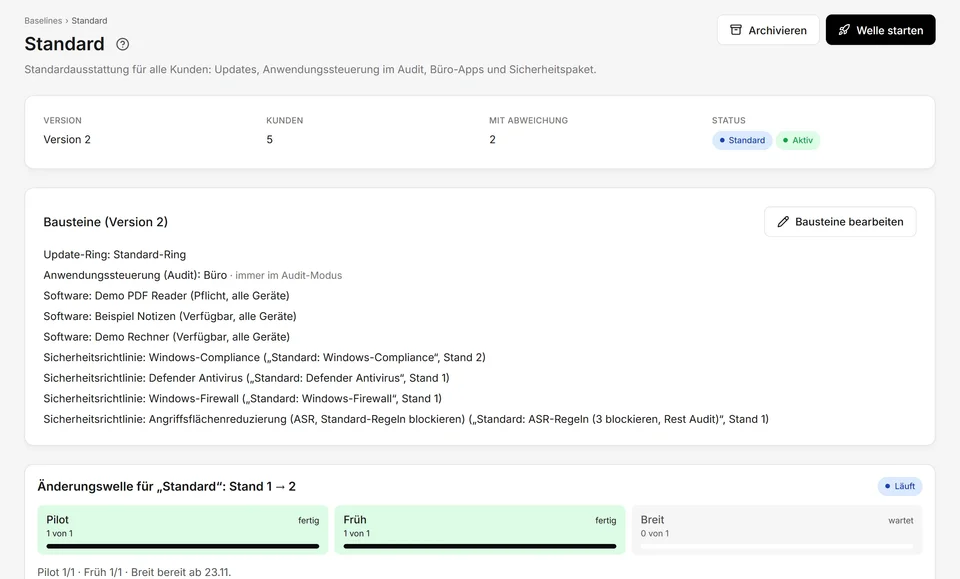
Baseline Standard mit den Bausteinen Update-Ring, Anwendungssteuerung, drei Apps und vier Sicherheitsrichtlinien sowie der laufenden Welle über die Kundenwellen

Partner

Standardausstattung für alle Kunden

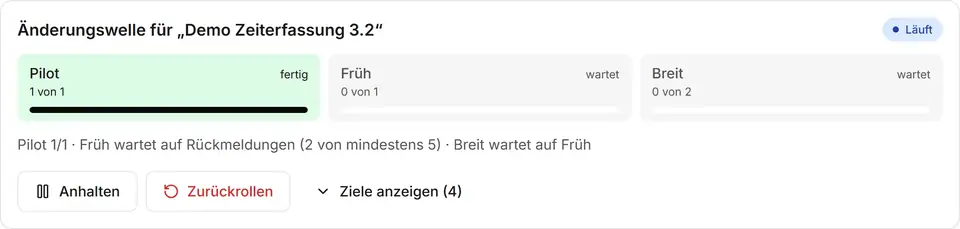
In einer Baseline legst du fest, was jeder Kunde bekommt: Update-Ring, Anwendungssteuerung im Audit-Modus, Software, Mobil-Richtlinien, Office-Kanal, WLAN und VPN, Skripte, Berichtsversand und Autopilot-Gruppentag samt der dazugehörigen Autopilot-Gruppe. Den WLAN-Schlüssel gibst du je Kunde selbst ein, Squarion speichert ihn nicht. Vor dem Anwenden zeigt eine Vorschau je Baustein, was angelegt wird und was der Kunde schon hat; Vorhandenes wird nicht ersetzt. Vor dem Freigeben einer neuen Version siehst du, bei welchen Kunden sie ankommt, bei welchen nicht und warum. Danach siehst du je Kunde, wo er abweicht. Eine neue Version bringst du über die Kundenwellen zu deinen Kunden, erst „Erste Kunden“, dann Früh, Breit nach deiner Freigabe.

Partner

Zuweisungen an einer Stelle

Je Kunde siehst du auf einer Seite, wer welchen Update-Ring, welche Richtlinie, welches WLAN-Profil, welches Skript und welche Software bekommt, mit Ausschlüssen, Pilotgruppe und Zustand. Geändert wird überall im selben Dialog: alle Geräte, alle Benutzer, Gruppen oder eine Benutzerrolle, dazu Ausschlüsse etwa für Sondergeräte. Was Microsoft bei einer Art nicht zulässt, ist ausgegraut und nennt den Grund. Die Mitglieder der Gruppen, die Squarion angelegt hat, pflegst du direkt im Portal.

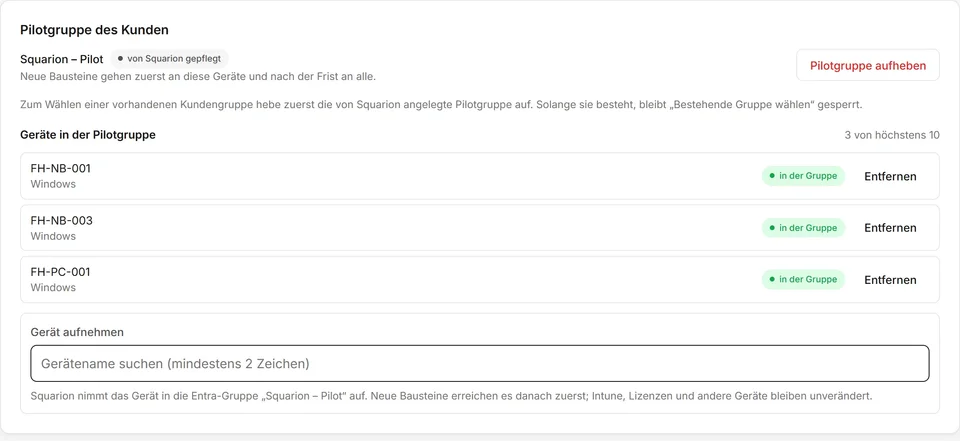
Pilotgruppe eines erfundenen Kunden mit drei Geräten in der Gruppe Squarion – Pilot

Partner

Erst die Pilotgeräte, dann alle

Neue Bausteine wie WLAN-Profile, Skripte, der Office-Kanal und Mobil-Richtlinien gehen bei deinem Kunden zuerst an wenige Pilotgeräte. Bleibt es ruhig, gehen sie danach an alle Geräte. Ein Fehler hält an und meldet sich.

Partner

Ein Klick zum Portal

Auf Wunsch legt Squarion deinen Kunden eine Verknüpfung zum Portal auf den Desktop. Ein Klick öffnet Edge und meldet mit dem Microsoft-Konto an, auf einem Firmengerät meist ohne weitere Eingabe. Du schaltest sie je Kunde ein, wählst die Geräte und bestimmst Icon und Namen.

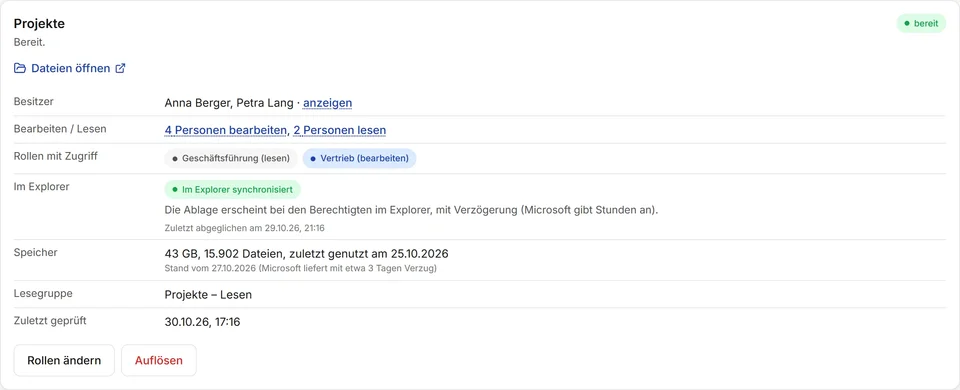
Dateiablage Projekte mit Rollen, Lesegruppe und der Zeile Im Explorer: Im Explorer synchronisiert

Partner

Arbeitsplatz am ersten Tag fertig

Über die Baseline bringst du OneDrive, Microsoft Edge und eine aufgeräumte Taskleiste auf die Windows-Geräte deiner Kunden. OneDrive ist so eingestellt, dass es sich ohne Nachfrage mit dem Windows-Konto anmeldet; wenn du willst, liegen Desktop, Dokumente und Bilder gleich in OneDrive. Edge startet zum Beispiel mit der SharePoint-Startseite des Kunden und zeigt eure Favoriten im Ordner „Firma“. Dazu kannst du wählen: die Dateiablagen bei den Berechtigten im Explorer, gebündelt in einer Richtlinie je Kunde (hat der Kunde schon eine eigene, lässt Squarion seine stehen und legt nichts an; am Gerät erscheinen die Ablagen mit Verzögerung), und, bei reinen Cloud-Kunden, Windows Hello mit PIN. Was ein Kunde anders braucht, etwa eigene Startseiten, legst du je Kunde fest, mit Grund.

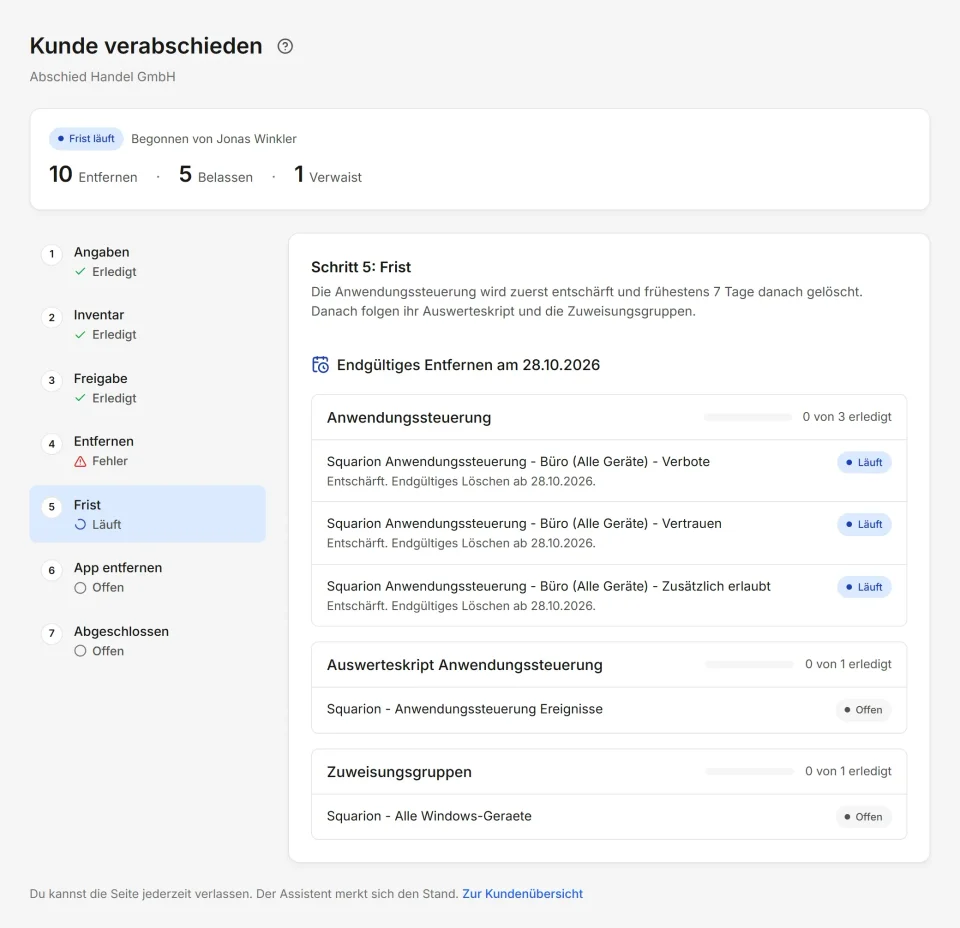
Offboarding-Assistent mit Schrittleiste und dem Termin für das endgültige Entfernen der Anwendungssteuerung

Partner

Kunden sauber verabschieden

Endet die Betreuung, zeigt ein Assistent alles, was beim Kunden angelegt wurde, und räumt es erst nach einer Freigabe auf, im Normalfall durch eine zweite Person. Die Anwendungssteuerung wird zuerst entschärft, Apps verschwinden aus Intune ohne Deinstallation, und der Kunde bekommt ein Protokoll.

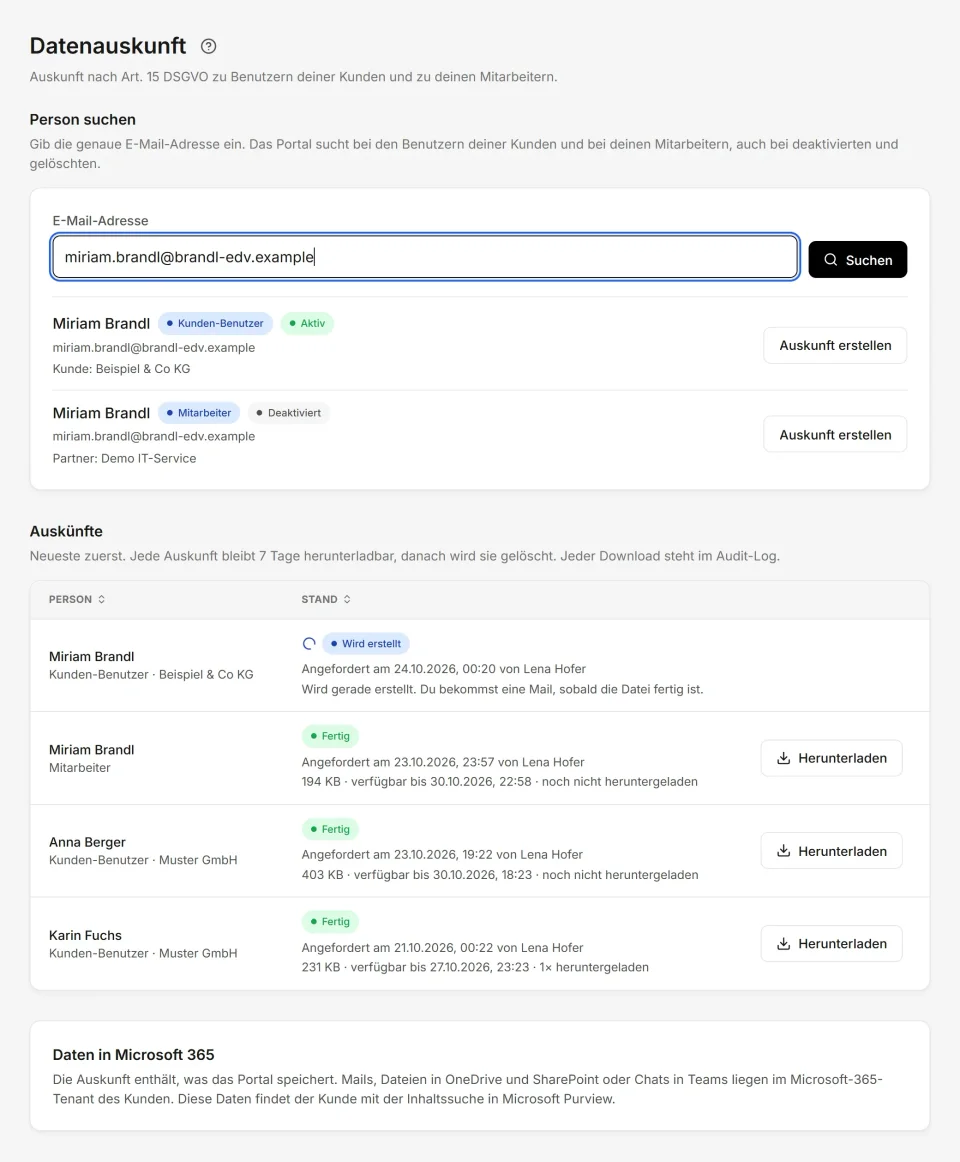
Seite Datenauskunft mit Suche nach einer E-Mail-Adresse, zwei Treffern und der Liste der Auskünfte

Partner

Daten herausgeben, wenn der Kunde es verlangt

Am Vertragsende packt das Portal alles, was der Kunde im Portal sieht, in eine ZIP-Datei. Fragt eine Person nach ihren gespeicherten Daten, erstellst du die Auskunft mit wenigen Klicks, lesbar als PDF und vollständig als Datei. Beides lädst du nur im Portal herunter, 7 Tage lang, jeder Download steht im Protokoll.

Service Desk

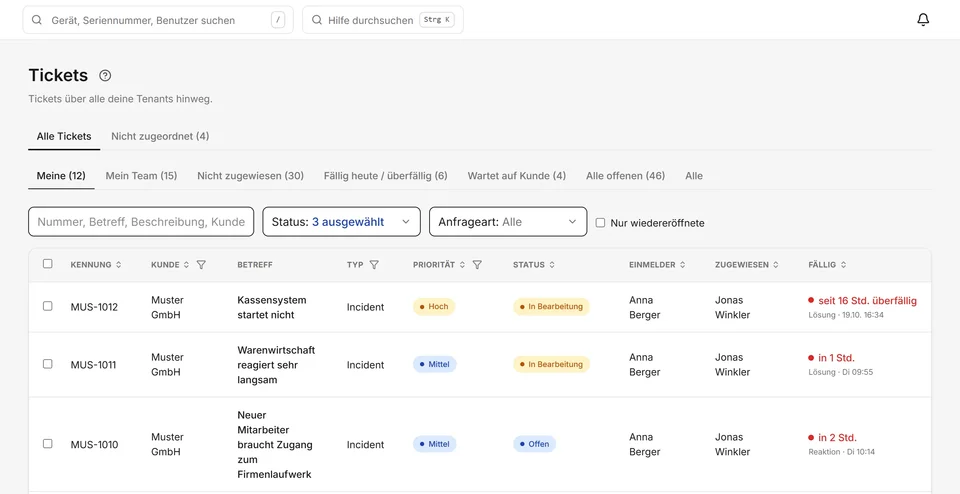
Ticketliste

PartnerKunde

Tickets mit Freigabeweg

Störungen gehen sofort an den Support, Serviceanfragen gibt zuerst die IT-Kontaktperson frei. Antwortbausteine mit Platzhaltern sparen Tipparbeit.

Warnungen des erfundenen Kunden Muster Bau GmbH mit den Knöpfen Übernehmen, Ticket anlegen und Stumm

Partner

Vom Hinweis zum Ticket

Eine Meldung oder eine fertige Diagnose wird mit einem Klick zum Ticket, auf Wunsch je Meldungsart automatisch. Das Ticket bleibt intern, bis du es für deinen Kunden sichtbar machst. Kommt eine Meldung wieder, solange das Ticket offen ist, landet sie im selben Ticket.

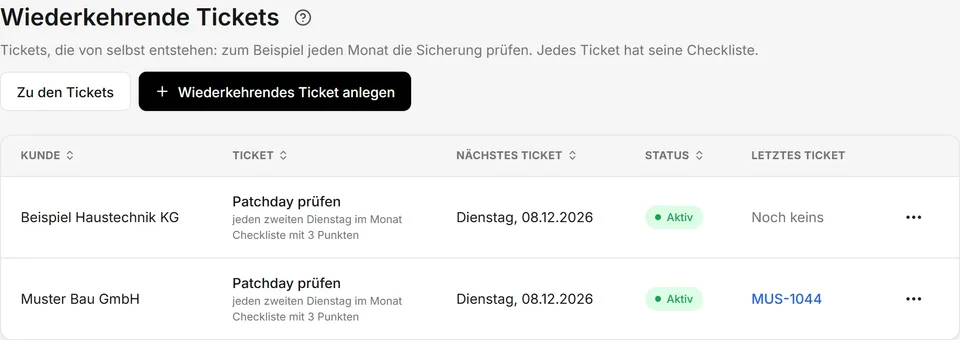
Liste der wiederkehrenden Tickets mit Patchday prüfen für die erfundenen Kunden Beispiel Haustechnik KG und Muster Bau GmbH

Partner

Wiederkehrende Aufgaben, ohne dran zu denken

Patchday, Backup-Kontrolle oder Quartalsgespräch legst du einmal an, auch für mehrere Kunden auf einmal. Am Stichtag steht das Ticket mit seiner Checkliste bereit; fällt der Tag auf ein Wochenende oder einen Feiertag, am nächsten Werktag.

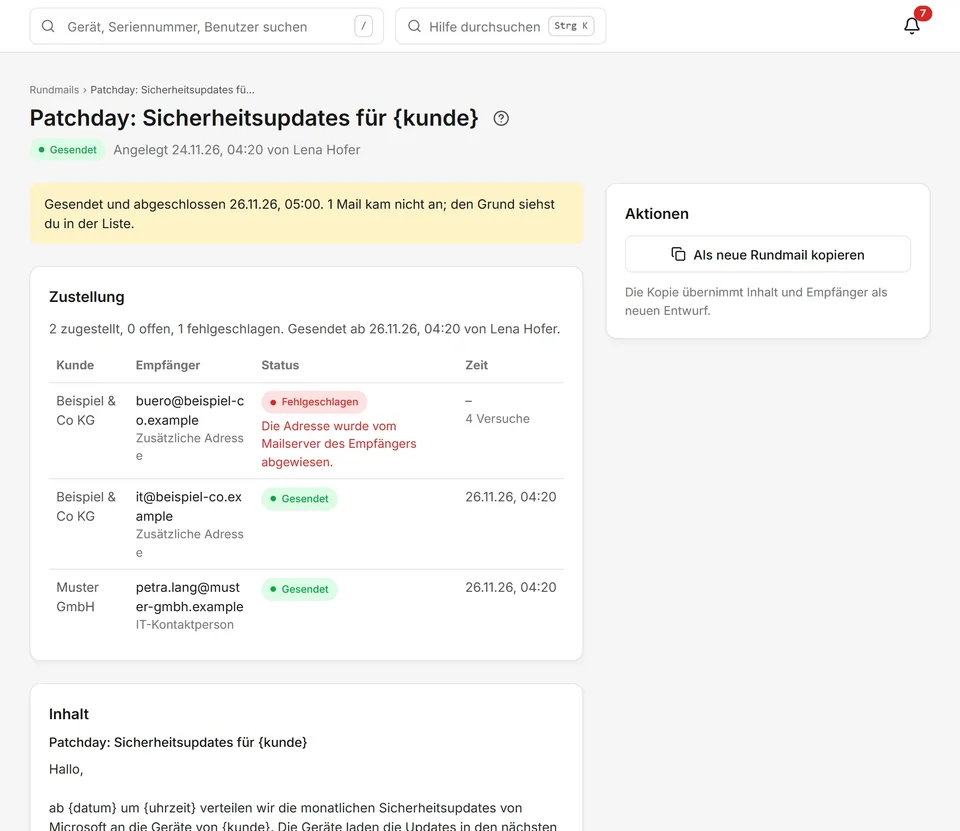
Gesendete Patchday-Rundmail mit dem Zustellstatus je Empfänger

PartnerKunde

Kunden per Rundmail informieren

Patchday, Wartung oder Störung: Mit einer Rundmail erreichst du die IT-Kontaktpersonen vieler Kunden auf einmal, unter dem Namen und in der Farbe deines Unternehmens. Vorlage wählen, Kunden wählen, Empfänger in der Vorschau prüfen, Testmail an dich, auf Wunsch zum Termin. Auf Wunsch gibt eine zweite Person frei. Im Archiv siehst du den Zustellstatus je Empfänger, deine Kunden finden die Mitteilung auch im Kundenportal. Squiddy entwirft den Text, du prüfst und sendest.

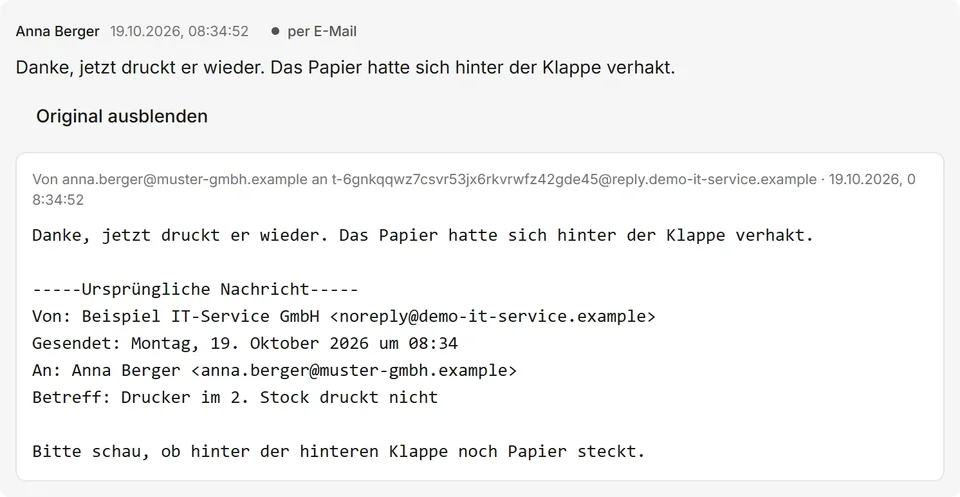
Kommentar am Ticket mit dem Hinweis per E-Mail

PartnerKunde

Antworten per E-Mail

Eine Antwort auf eine Ticket-Mail wird automatisch zum Kommentar am Ticket.

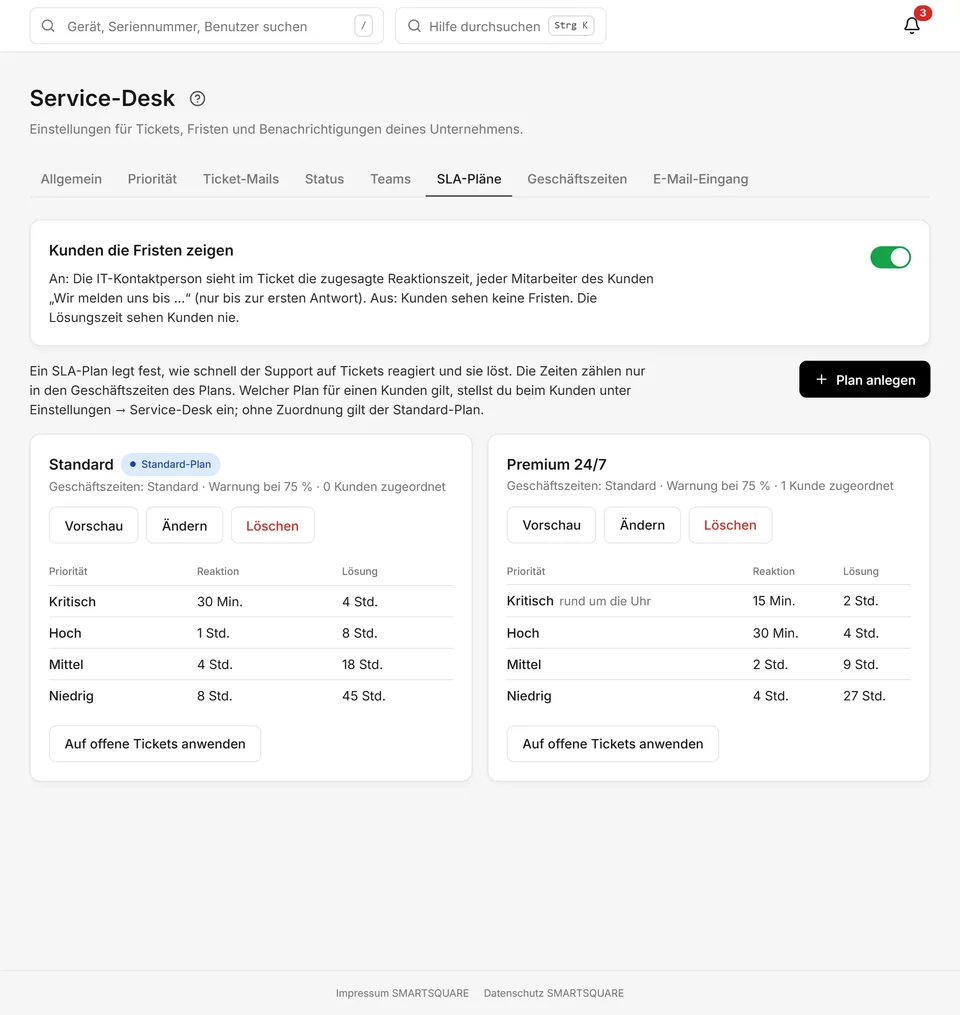
Fristen je Priorität

PartnerKunde

Reaktionsfristen

Reaktions- und Lösungsfristen je Priorität in Geschäftszeiten, sichtbar in jeder Liste.

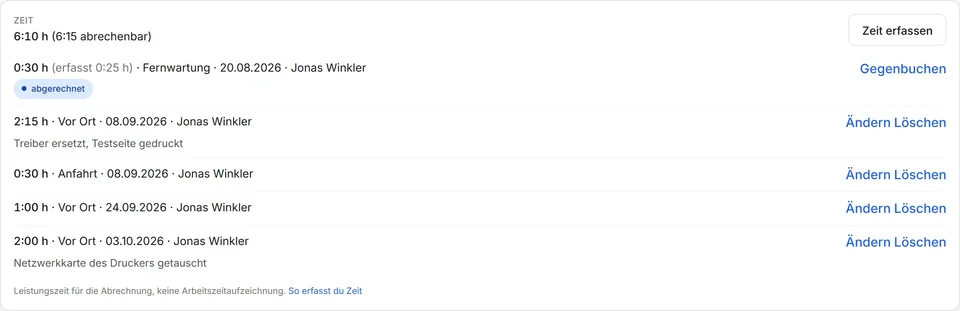
Karte Zeit an einem Ticket mit Gesamtzeit, abrechenbarer Zeit und den erfassten Einträgen mit Tätigkeit, Datum und Notiz

Partner

Zeit am Ticket

Deine Techniker erfassen die Zeit direkt beim Antworten, mit +15, +30 oder der Stoppuhr; das Portal rundet nach dem Takt des Kunden. Stundenkontingente je Kunde, monatlich oder als Paket, zeigen, was verbraucht ist. Die IT-Kontaktperson deines Kunden sieht auf Wunsch den Stand ihres Kontingents.

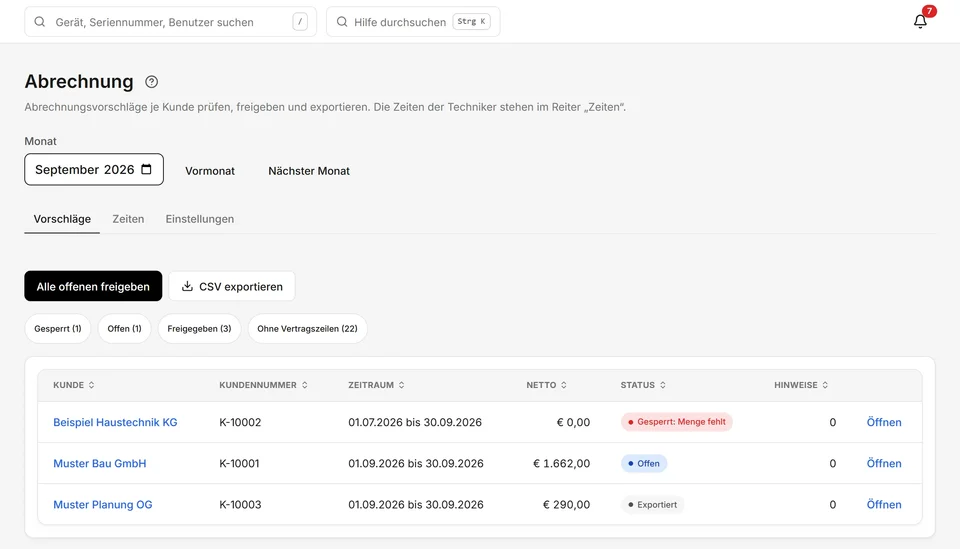
Abrechnungsvorschläge des Monats mit den erfundenen Kunden Muster Bau GmbH offen und Beispiel Haustechnik KG gesperrt, Menge fehlt

Partner

Abrechnung am Monatsende

Je Kunde hinterlegst du Pauschalen je Benutzer, je Gerät oder fix. Am Monatsende zählt das Portal Benutzer, Geräte und Microsoft-Lizenzen und stellt mit den erfassten Stunden einen Abrechnungsvorschlag zusammen. Du prüfst, gibst je Kunde frei und exportierst eine CSV-Datei für deine Buchhaltung.

Benutzer

Liste der Benutzerrollen

PartnerKunde

Benutzer mit Rollen beantragen

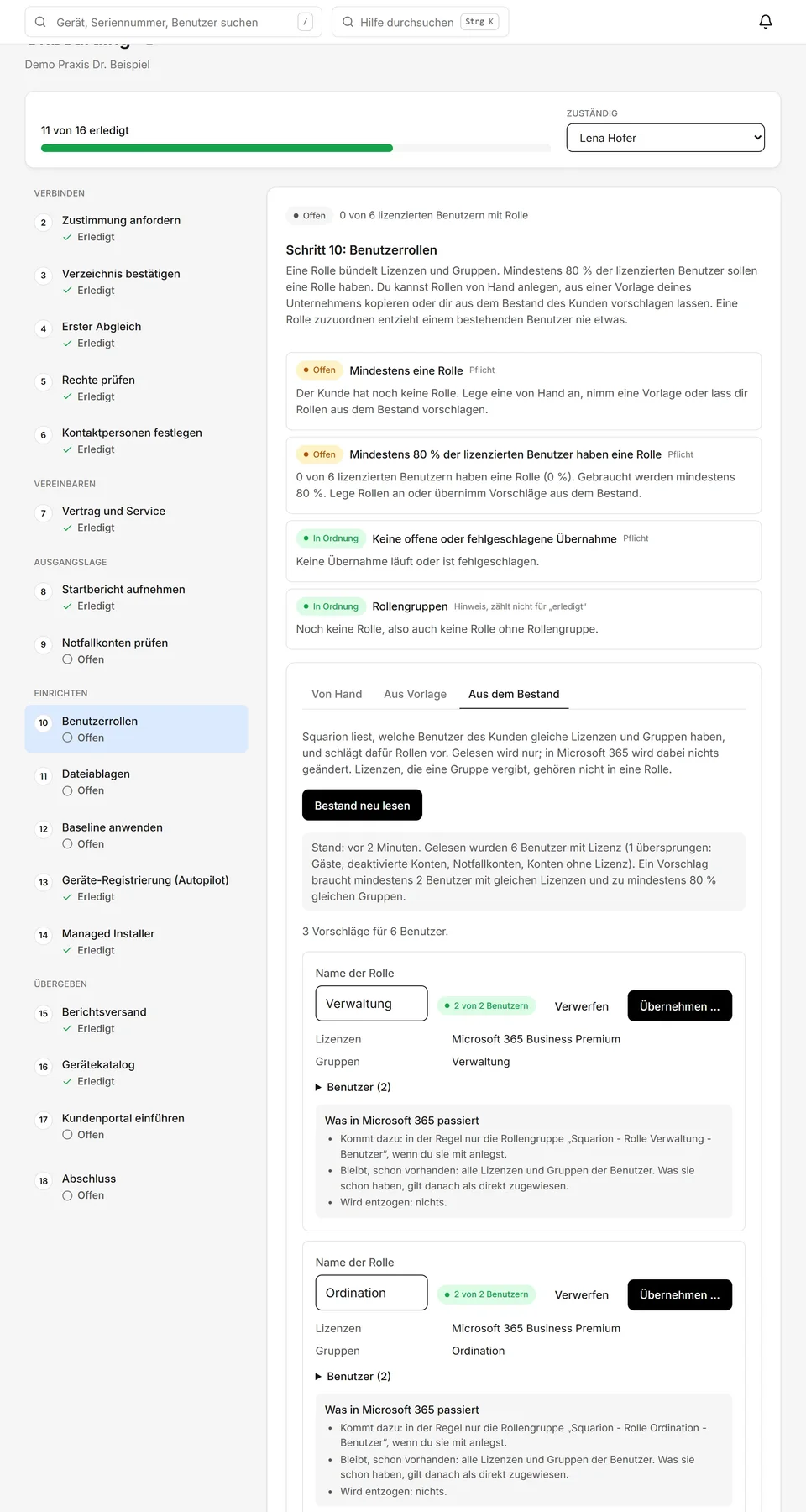
Eine Rolle wie „Vertrieb“ bündelt Lizenzen und Gruppen. Wer beantragt, wählt nur die Rolle. Das geht auch bei Benutzern aus dem lokalen Active Directory; Name, Kennwort und Sperren bleiben dort.

Vorschläge für Rollen aus dem Bestand mit dem Kasten Was in Microsoft 365 passiert und dem Eintrag Wird entzogen: nichts

Partner

Rollen aus dem Bestand vorschlagen

Squarion liest auf Knopfdruck, welche Benutzer eines Kunden gleiche Lizenzen und weitgehend gleiche Gruppen haben, und schlägt dafür Rollen vor. Du änderst Namen und Benutzer, verwirfst, was nicht passt, und siehst vor dem Übernehmen, was in Microsoft 365 passiert. Die Übernahme ist so gebaut, dass sie niemandem Lizenzen oder Gruppen entzieht: Ergäbe die Rechnung eine Entfernung, wird der Benutzer nicht übernommen.

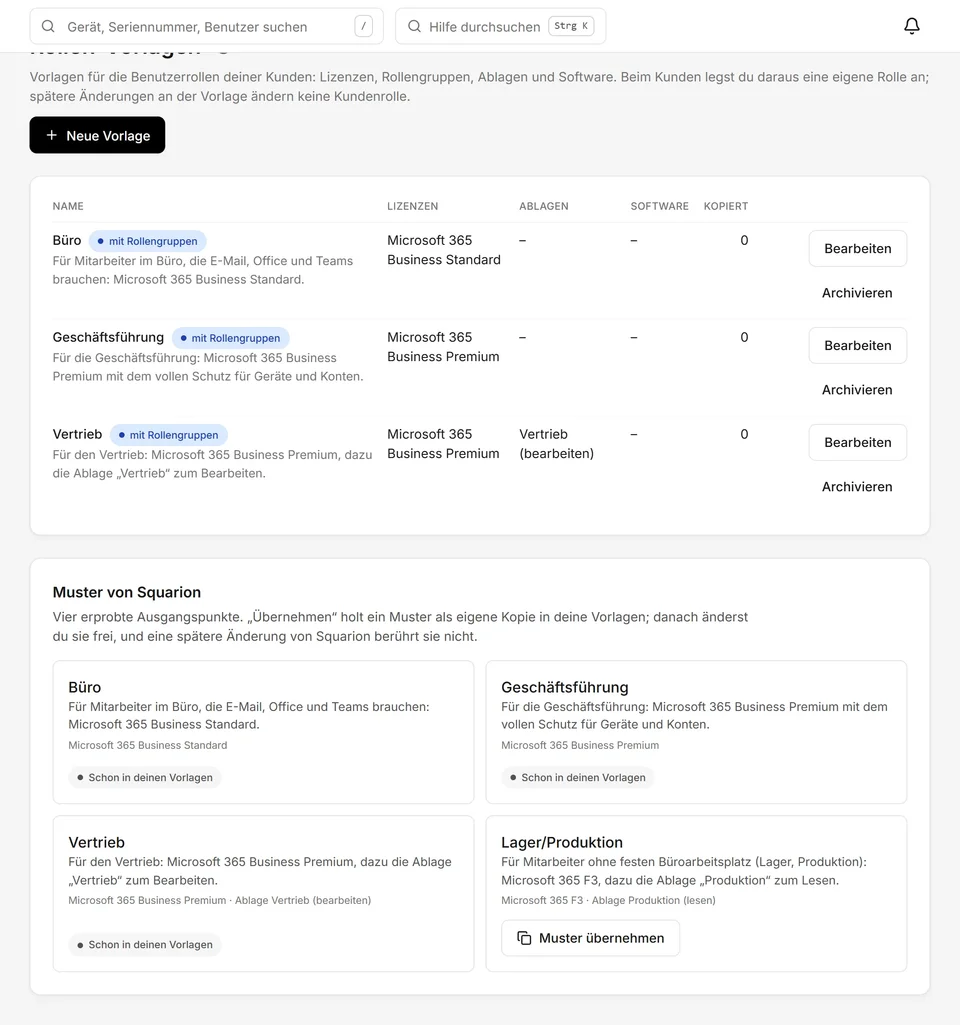
Seite Rollen-Vorlagen mit zwei Vorlagen und den Mustern von Squarion

Partner

Rollen-Vorlagen für alle Kunden

Lizenzen, Rollengruppen, Dateiablagen und Software einer Rolle einmal als Vorlage festhalten, etwa „Vertrieb“, und beim nächsten Kunden daraus eine eigene Rolle anlegen. Vier Muster von Squarion helfen beim Start. Fehlt dem Kunden eine Lizenz, zeigt die Vorschau die Lücke, bevor etwas entsteht.

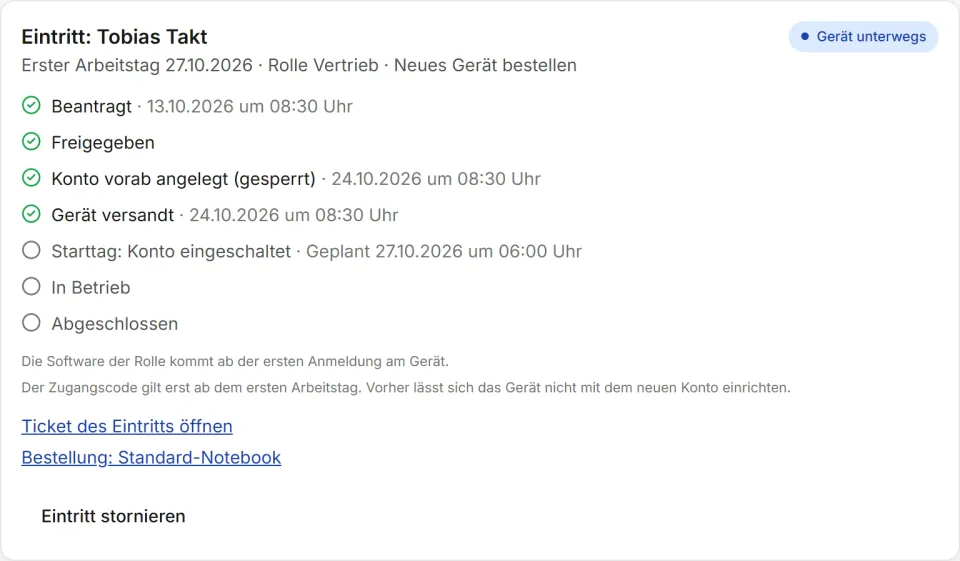
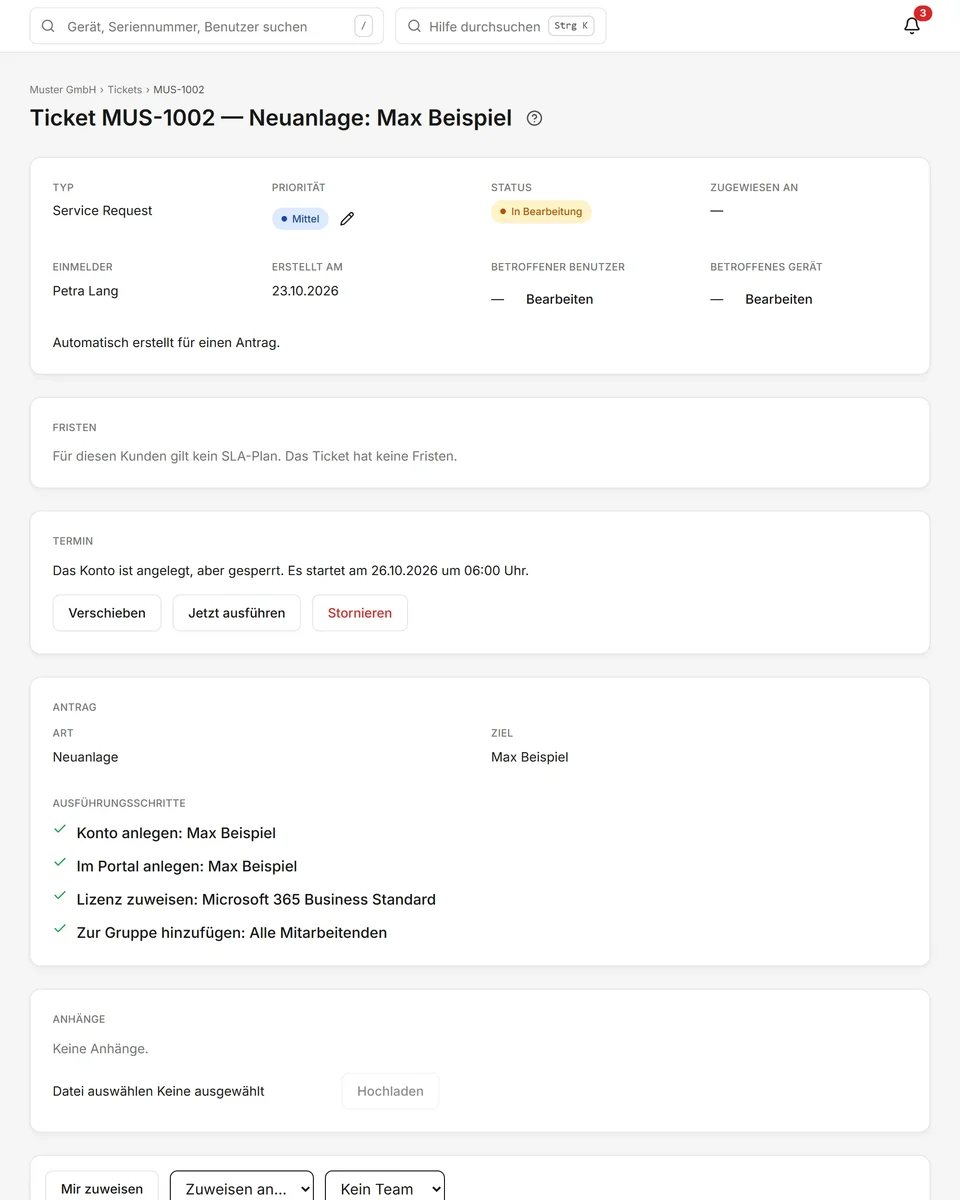
Karte Eintritt mit dem Stand Gerät unterwegs: beantragt, freigegeben, Konto vorab angelegt, Gerät versandt, Starttag geplant

PartnerKunde

Neue Mitarbeiterin in einem Vorgang

Konto, Rolle und Gerät beantragst du in einem Schritt, der Support gibt alles mit einer Freigabe frei. Das Konto entsteht vorab gesperrt, die Bestellung kennt den neuen Benutzer, und eine Karte im Ticket zeigt den Fortschritt bis zum ersten Arbeitstag.

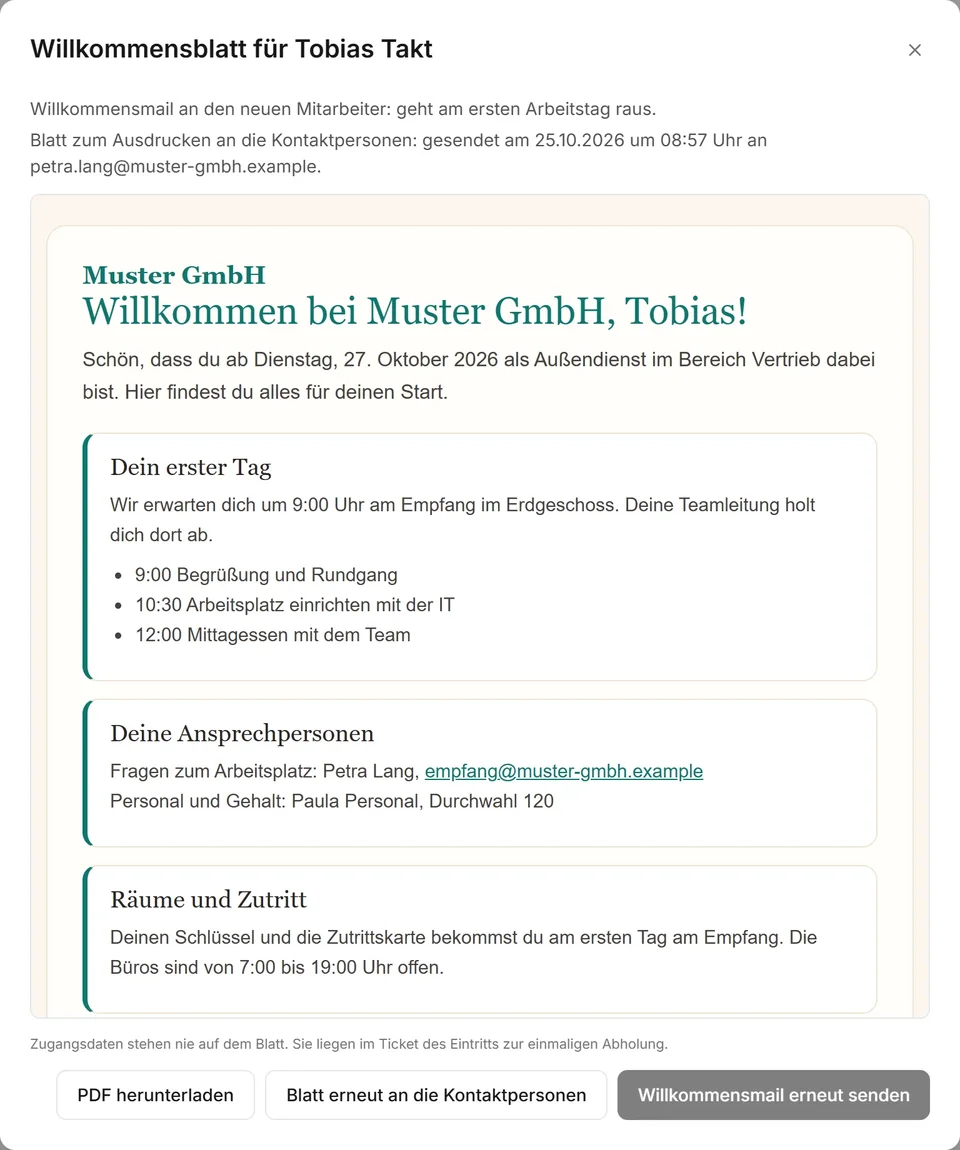
Willkommensblatt der Muster GmbH mit den Abschnitten Dein erster Tag, Deine Ansprechpersonen und Räume und Zutritt

PartnerKunde

Willkommensblatt im Look des Kunden

Neue Mitarbeiter bekommen am ersten Arbeitstag eine Willkommensmail mit Logo und Farbe ihres Unternehmens: Infos zum ersten Tag, Anmeldename, Programme, Gerät und erste Schritte. Die Kontaktperson bekommt dasselbe Blatt vorab als PDF zum Ausdrucken. Zugangsdaten stehen nie darauf.

Antrag mit Stichtag

PartnerKunde

Anträge mit Termin

Ein- und Austritt laufen genau zum Stichtag, nicht schon bei der Freigabe.
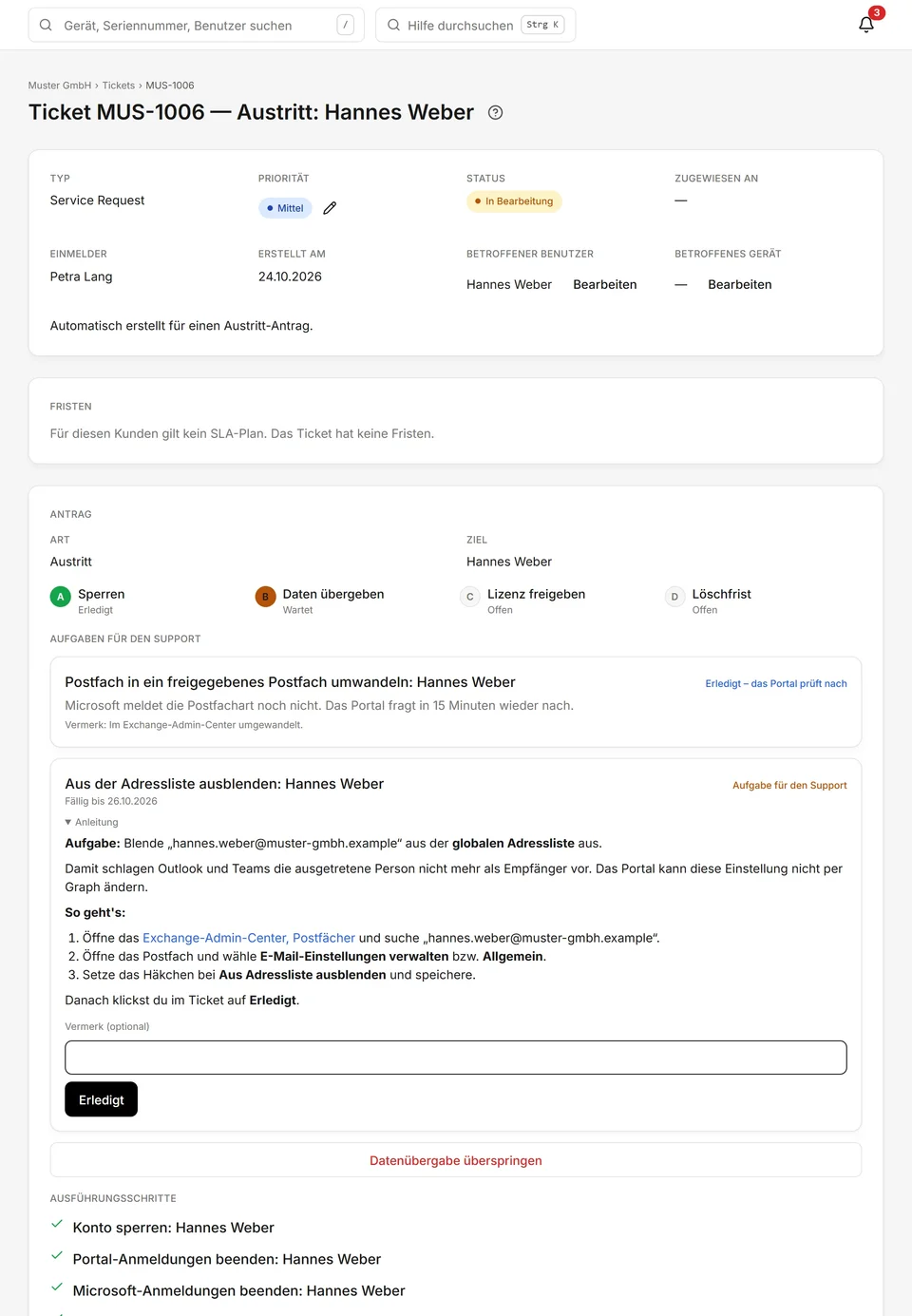
Austritt in Phasen

PartnerKunde

Austritt ohne Datenverlust

Sperren, Postfach und OneDrive übergeben, erst danach die Lizenz freigeben. Was Microsoft nicht automatisch kann, wird zur Aufgabe mit Anleitung.

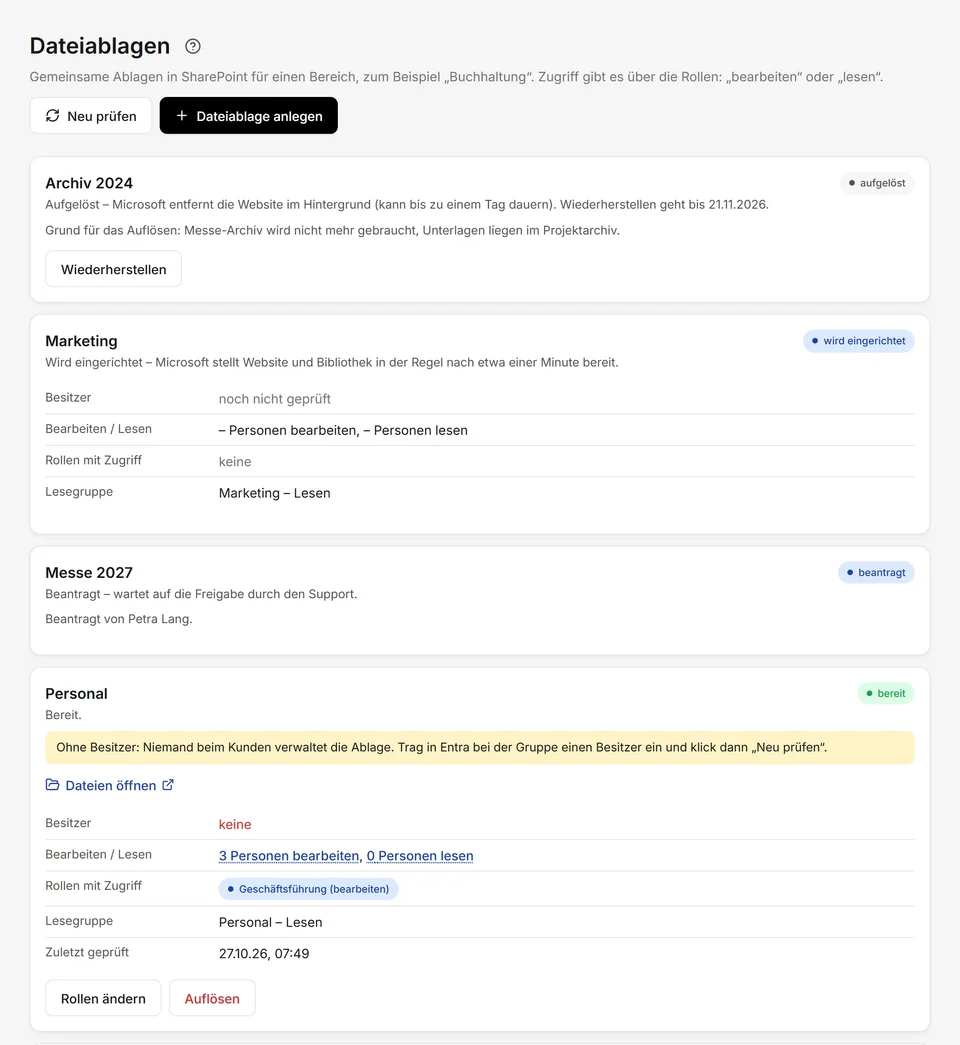
Seite Dateiablagen mit Ablagen in verschiedenen Zuständen: aufgelöst, wird eingerichtet, beantragt und bereit

PartnerKunde

Dateiablagen über Rollen

Eine gemeinsame Ablage in SharePoint für einen Bereich, etwa „Buchhaltung“. Wer bearbeiten oder nur lesen darf, regeln die Rollen, auch bei Eintritt, Rollenwechsel und Austritt. Die IT-Kontaktperson beantragt, der Support gibt frei. Aufgelöste Ablagen lassen sich 30 Tage lang wiederherstellen.

Seitenleiste Wer hat Zugriff auf Projekte mit Herkunft je Person: über Rolle, kommt noch, von Hand und unbekanntes Konto

PartnerKunde

Wer hat Zugriff

Ein Klick auf die Zahl zeigt, wer eine Dateiablage bearbeiten oder lesen darf und woher: über eine Rolle, von Hand in Microsoft 365 oder ein unbekanntes Konto. Als Partner siehst du zusätzlich je Rolle ihre Benutzer und Geräte. Jede Liste lässt sich durchsuchen und für Excel exportieren.

Geräte

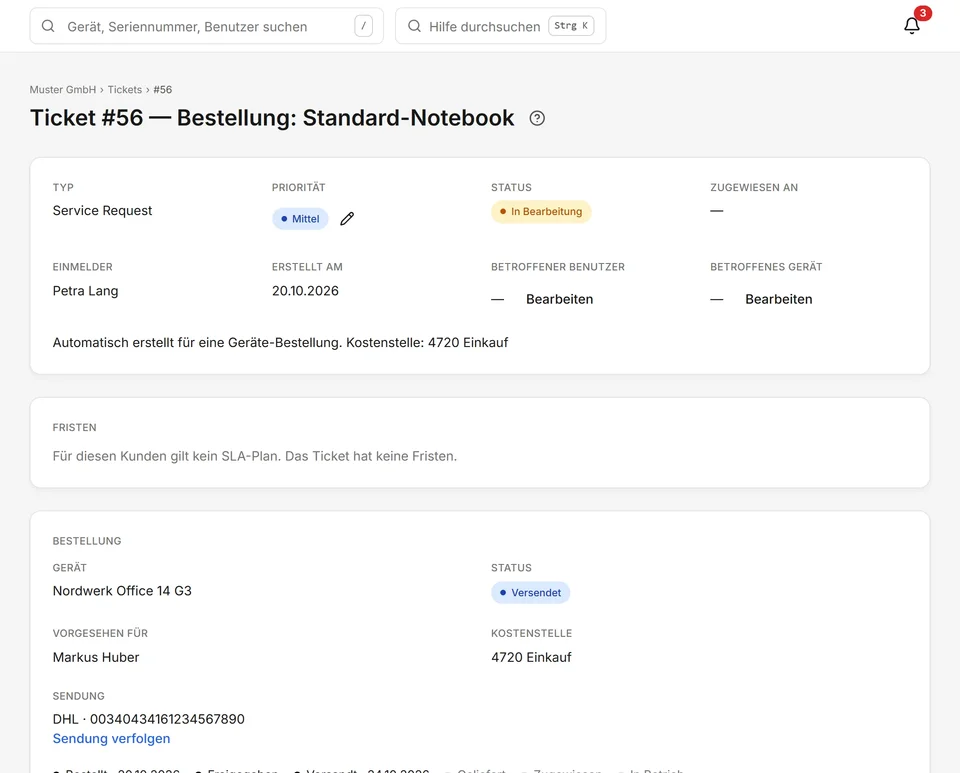
Versandte Bestellung mit Kostenstelle, DHL-Sendung mit Link Sendung verfolgen und Zeitleiste von Bestellt bis In Betrieb

KundePartner

Geräte bestellen

Ein freigegebenes Modell wählen und angeben, für wen es ist, auf Wunsch mit Kostenstelle und Bestellnummer. Bis zur Freigabe ziehst du die Bestellung selbst zurück. Bei jedem Schritt kommt eine Mail, beim Versand mit Link zur Sendungsverfolgung. Der Support beschafft das Gerät, registriert es bei Autopilot und weist es zu; erledigt ist die Bestellung, sobald das Gerät mit der richtigen Person in Betrieb ist.

PartnerKunde

Warum ist ein Gerät nicht konform? Im Klartext

Statt nur „nicht konform“ zeigt Squarion bei einem Gerät jede verletzte Regel in verständlichen Worten, zum Beispiel „Betriebssystem zu alt“ mit der verlangten Version, und was zu tun ist. In der Geräteliste steht der wichtigste Grund gleich neben dem Status, und du filterst nach Grund. Mitarbeitende und die IT-Kontaktperson sehen bei ihrem Gerät in einfachen Worten, was fehlt und was sie selbst tun können. Squarion liest dafür nur aus Intune und ändert nichts.

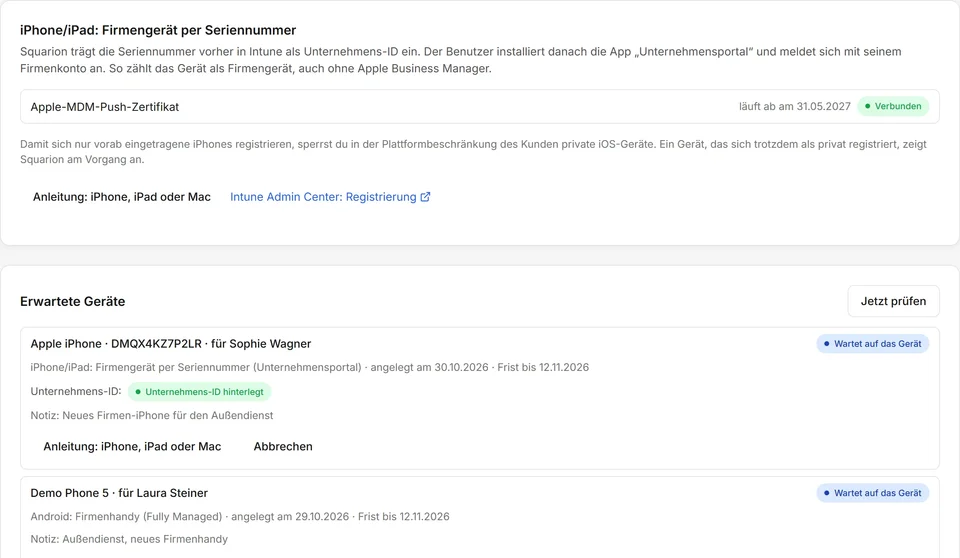
Weg iPhone/iPad Firmengerät per Seriennummer, darunter ein erwartetes Firmen-iPhone mit erfundener Seriennummer und hinterlegter Unternehmens-ID

Partner

Geräte ohne Autopilot aufnehmen

Für ein Gerät ohne Autopilot legst du fest, was erwartet wird, und gibst dem Benutzer eine Anleitung im Look seines Unternehmens. Bei Windows hinterlegt Squarion Hersteller, Modell und Seriennummer als Unternehmens-ID in Intune. Ein iPhone oder iPad ohne Apple Business Manager meldest du per Seriennummer als Firmengerät an; der Benutzer registriert es danach über die App „Unternehmensportal“. Bei Android und Apple mit automatischer Registrierung zeigt Squarion, was in Intune schon eingerichtet ist, und führt dich durch die Schritte. Du siehst, wann das Gerät ankommt. Vorhandene Windows-Geräte meldest du auch per CSV aus Get-WindowsAutopilotInfo auf einmal bei Autopilot an: Squarion prüft vorher jede Zeile und zeigt danach je Gerät, ob die Registrierung geklappt hat.

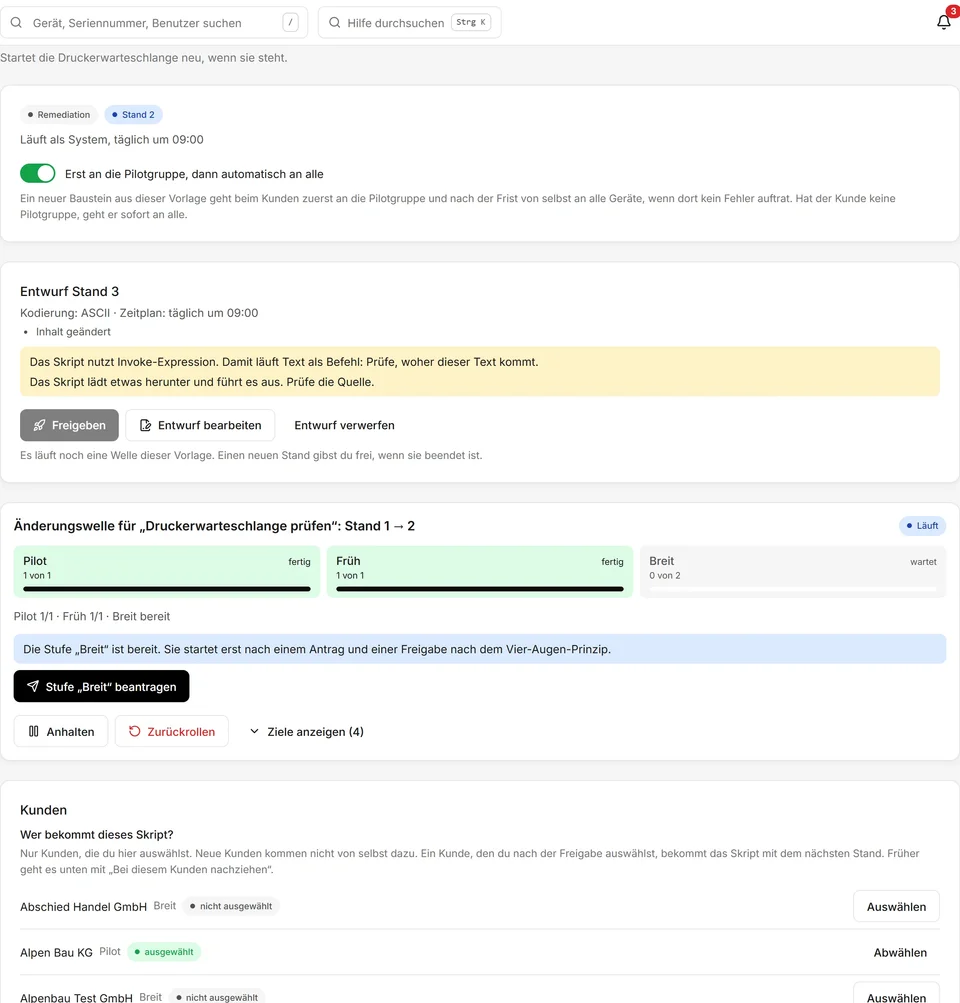
Erfundenes Skript mit Warnungen im Entwurf, Änderungswelle über Erste Kunden, Früh und Breit und der Auswahl der Kunden

Partner

Eigene Skripte für deine Kunden

Deine PowerShell-Skripte pflegst du einmal im Portal und bringst sie Stufe für Stufe zu den Kunden, die du auswählst: erst „Erste Kunden“, dann Früh, die übrigen Kunden erst auf deine Entscheidung, auf Wunsch nach dem Vier-Augen-Prinzip. Vor der Freigabe weist dich das Portal auf riskante Stellen hin, etwa ein Kennwort im Text. Danach siehst du je Kunde und Gerät, ob das Skript gelaufen ist, mit Ausgabe und Fehlertext, und startest eine Korrektur (Remediation) bei Bedarf sofort am Gerät.

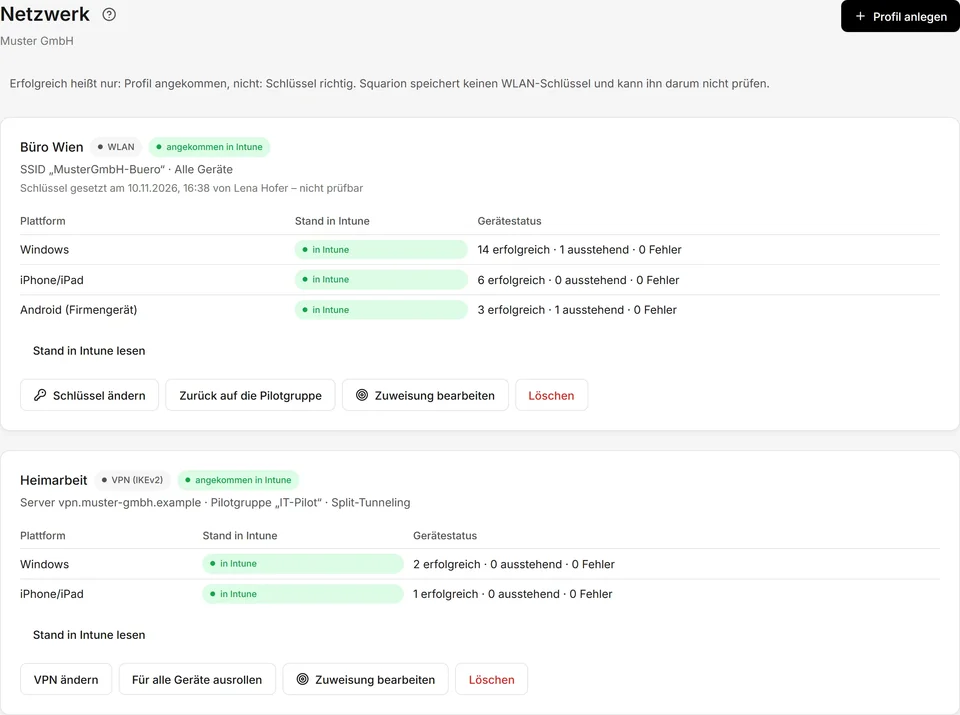
Seite Netzwerk eines erfundenen Kunden mit einem WLAN-Profil an alle Geräte und einem VPN-Profil an die Pilotgruppe, je Plattform mit Stand in Intune und Gerätestatus

Partner

Firmen-WLAN und VPN auf jedem Gerät

Das WLAN der Firma kommt als Profil auf Windows-Geräte, iPhones, iPads und Android-Firmengeräte, ohne dass jemand den Schlüssel diktiert. Du gibst den Schlüssel einmal ein, Squarion speichert ihn nicht. Ein neues Profil geht zuerst an eine Pilotgruppe, danach mit einem Klick an alle Geräte. Beim Schlüsselwechsel zeigt dir das Portal die Reihenfolge, in der die Geräte das neue Profil bekommen, bevor du den Access Point umstellst. Das VPN richtest du mit den Bordmitteln von Windows und iPhone (IKEv2) oder für gängige Firewall-Hersteller ein; Voreinstellungen hältst du als Vorlage für alle Kunden fest.

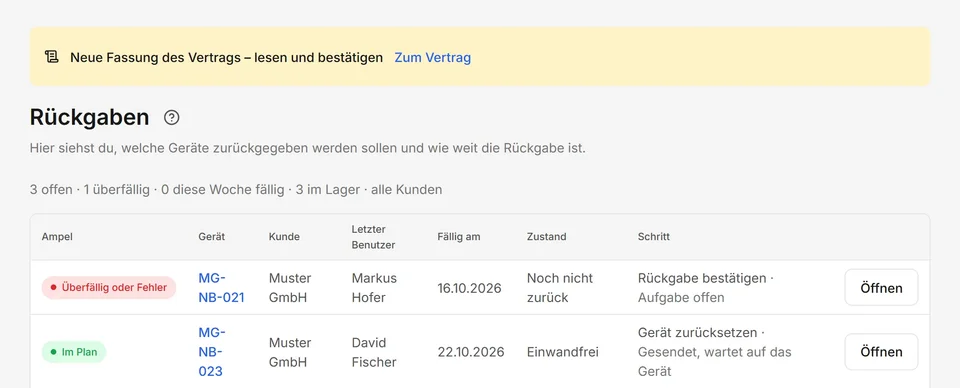
Liste der Rückgaben

PartnerKunde

Rückgabe und Lager

Beim Austritt legt das Portal je Gerät eine Rückgabe mit Fälligkeit an.

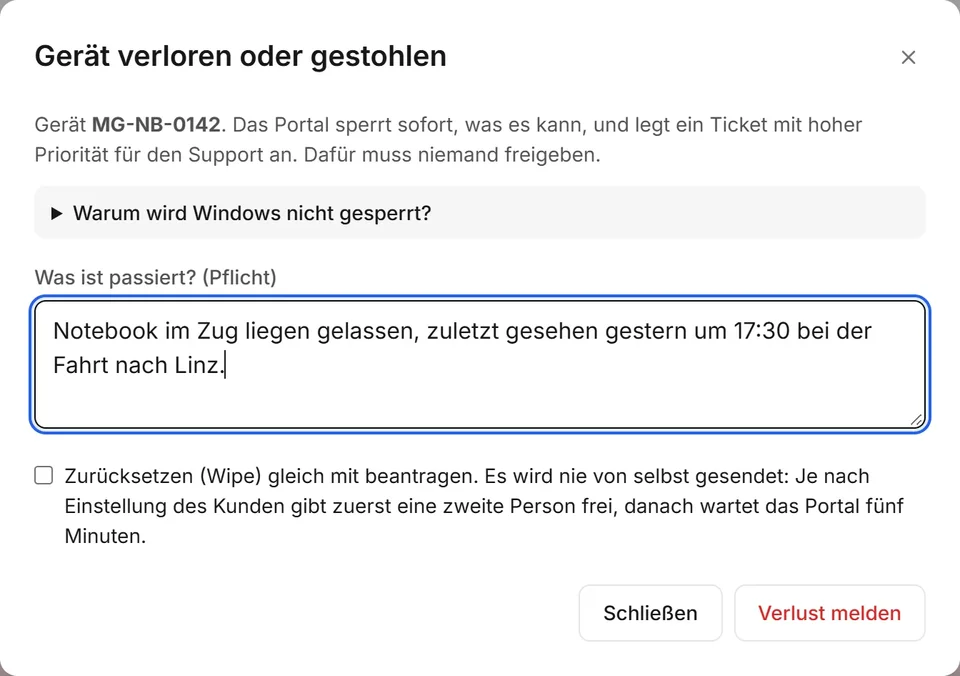
Dialog Gerät verloren

KundePartner

Gerät verloren

Das Portal sperrt sofort. Im Notfall zählt jede Minute.

Angezeigter BitLocker-Schlüssel

Partner

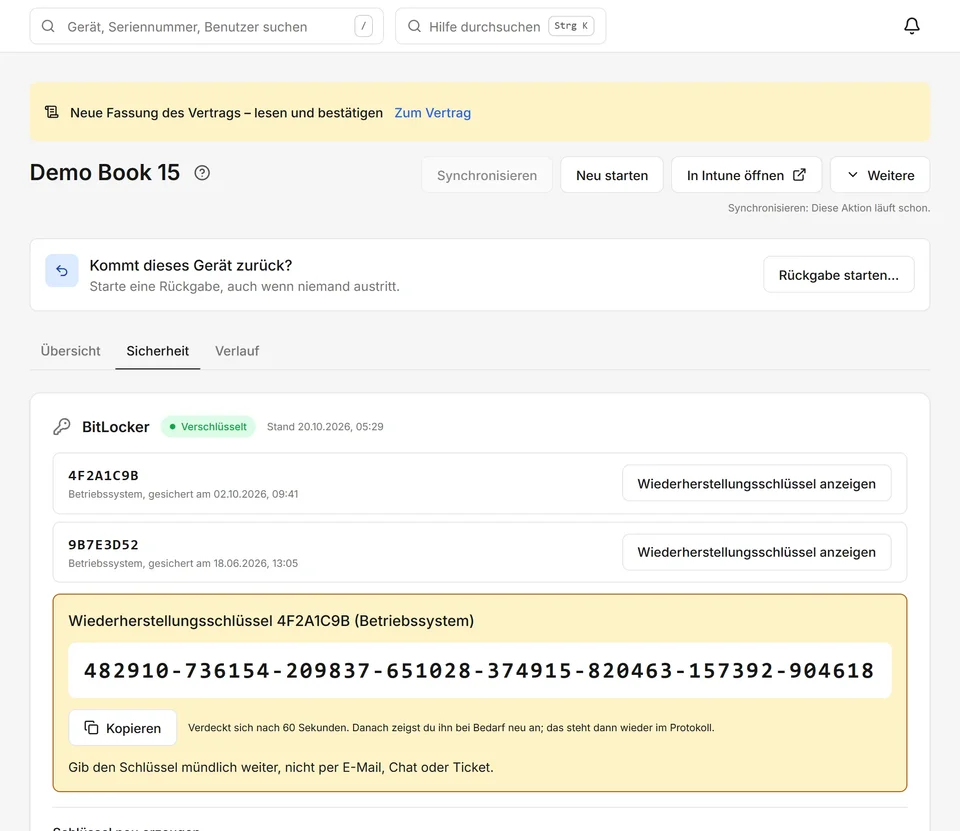
BitLocker-Schlüssel

In etwa einer halben Minute: Schlüssel-ID eingeben, Gerät öffnen, abrufen. Mit Grund und Protokoll.

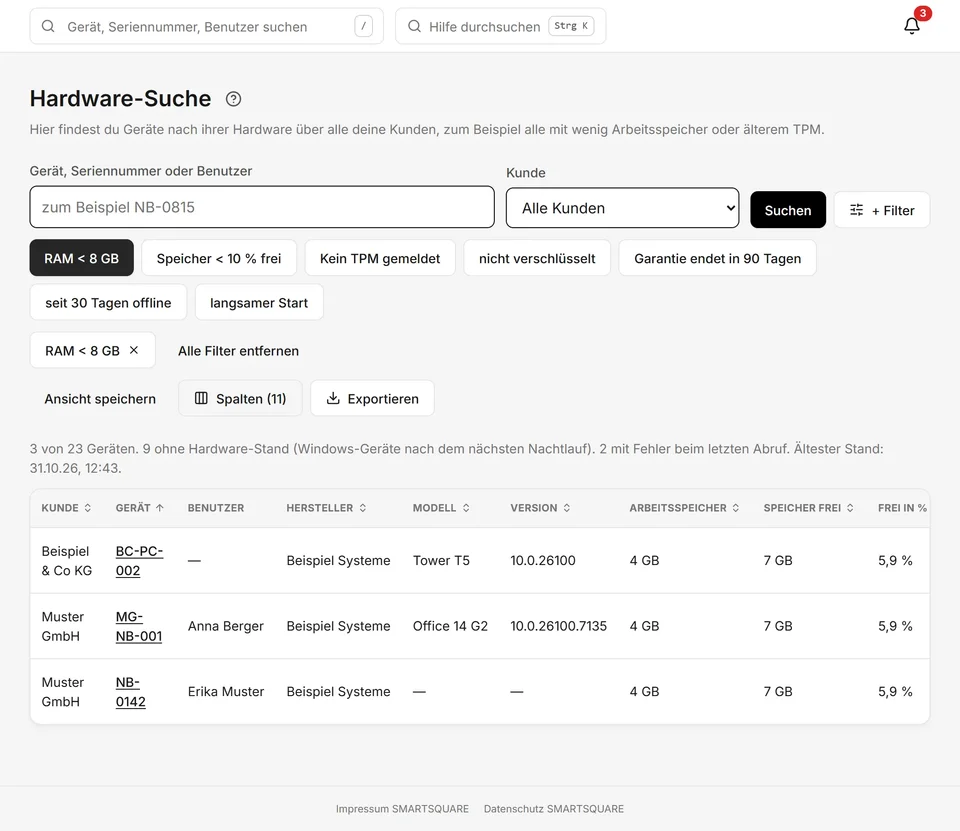
Hardware-Suche über alle Kunden, gefiltert auf weniger als 8,5 GB Arbeitsspeicher, mit Hersteller, Modell, Version und freiem Speicher je Gerät

PartnerKunde

Hardware-Inventar

Arbeitsspeicher, Speicher, TPM, BIOS, Hersteller und Modell je Gerät, gesammelt beim Abgleich und nachts. Finde etwa die Geräte mit wenig Arbeitsspeicher oder älterem TPM – als Partner über alle Kunden, als Kunde unter deinen Geräten –, wähle die Spalten und exportiere die Liste für Excel. Nur lesen, ohne Änderung in Microsoft 365.

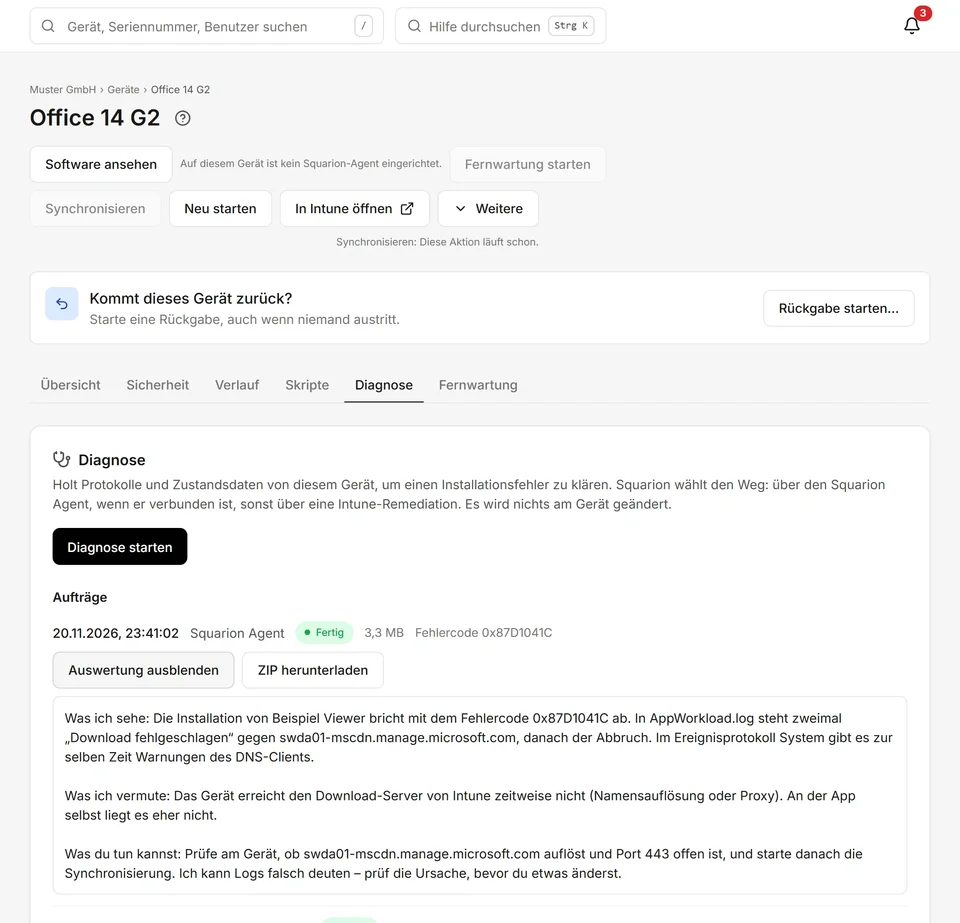
Reiter Diagnose eines erfundenen Geräts mit zwei fertigen Aufträgen und der aufgeklappten Auswertung von Squiddy

Partner

Diagnose per Klick

Scheitert eine Installation und die Fehlermeldung erklärt nichts, holt das Portal auf Klick die Protokolle genau dieses Geräts, über den Squarion Agent oder eine Intune-Remediation. Squiddy wertet sie aus und sagt, was er sieht und vermutet. Die KI wertet aus, du entscheidest, was du tust; am Gerät wird nichts verändert. Die Daten löscht Squarion nach 30 Tagen.

Karte Kauf und Garantie an einem Gerät mit Gekauft am, Garantie bis, Leasingende und Ersatz bis

PartnerKunde

Ersatz rechtzeitig anbieten

Kaufdatum, Garantie und Leasingende stehen je Gerät, aus der Bestellung, von Hand oder per CSV-Import. Die Ersatzplanung zeigt dir über alle Kunden, wo die Garantie bald endet, ein Gerät seine Nutzungsdauer erreicht hat oder kein Windows 11 kann, mit geschätzten Kosten. Daraus schickst du einen Ersatz-Vorschlag; die IT-Kontaktperson deines Kunden wählt im Portal Geräte ab und nimmt an. Die Bestellungen gehen dann direkt in die Beschaffung, und ist das neue Gerät in Betrieb, startet die Rückgabe des alten.

Sicherheit

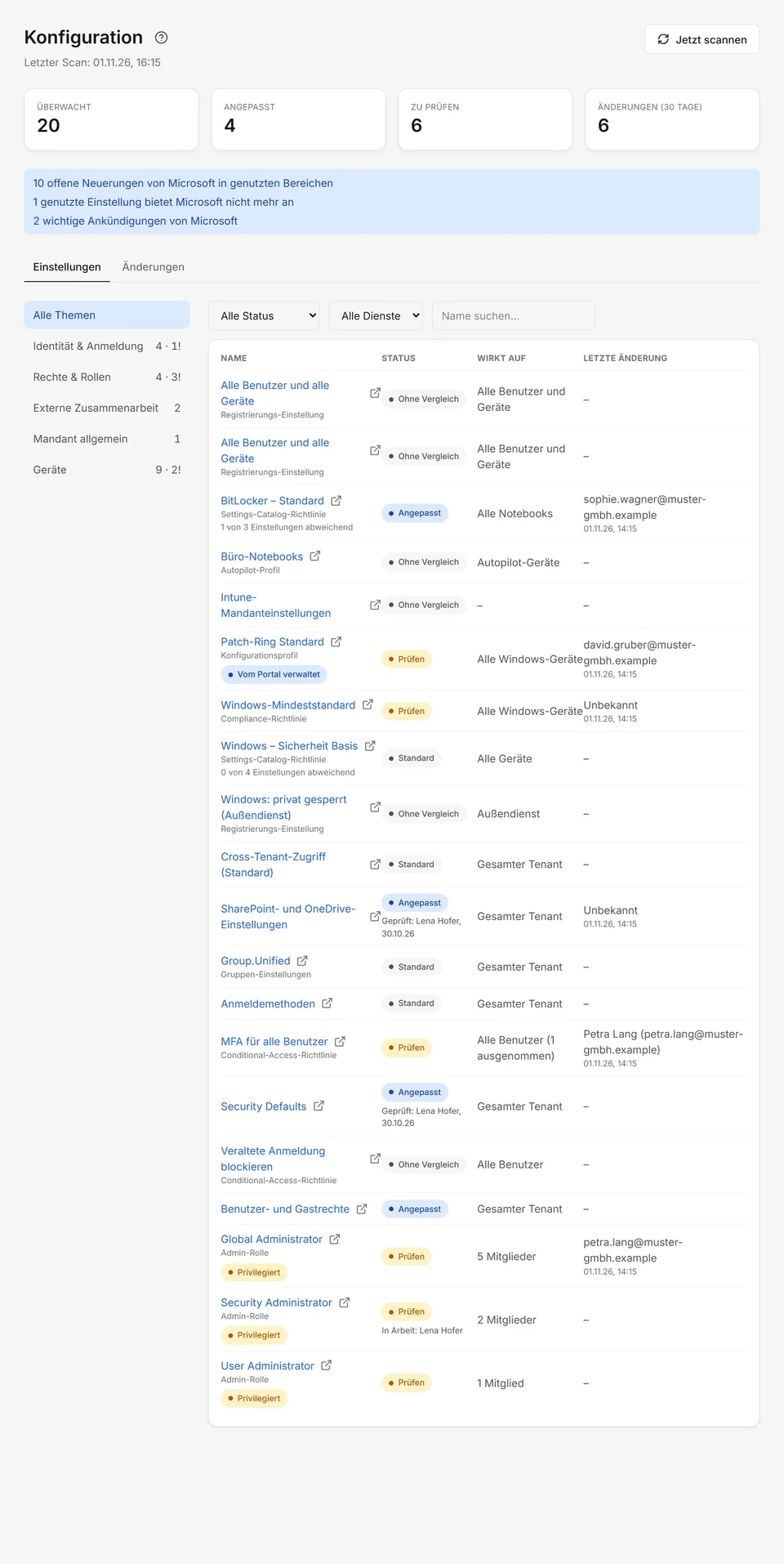
Konfiguration eines Kunden mit Status je Eintrag

PartnerKunde

Konfigurationsüberwachung

Das Portal liest regelmäßig die Konfiguration aus Entra ID und Intune, auch die Freigaben in SharePoint und OneDrive, und zeigt Abweichungen, Änderungen und Befunde bei Risiken wie Links für Jeden.

Partner

Arbeitsliste statt Einstellungsliste

Die Tenant-Konfiguration beginnt mit dem, was zu tun ist: offene Befunde, kritische zuerst, jeweils mit Ziel und Wirkung. Du übernimmst einen Befund, setzt ihn auf „wartet auf Kunde“ oder meldest ihn als behoben; gelöst ist er erst, wenn der nächste Scan es bestätigt. Der Reiter Fortschritt zeigt, was je Woche gelöst wurde und was immer wiederkommt. Das Ziel: null offene Befunde.

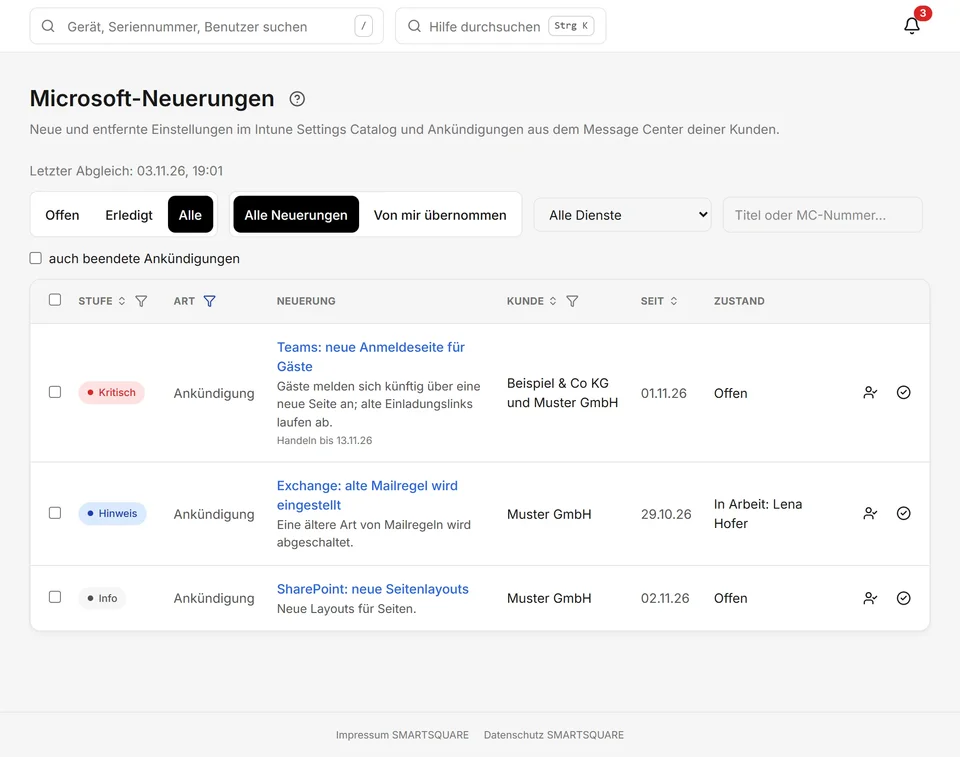
Tabelle der Microsoft-Neuerungen mit Stufe, Kunde und Zustand

Partner

Microsoft-Neuerungen

Neue und entfernte Einstellungen und die Ankündigungen von Microsoft in einer Liste, mit Stufe. Übernehmen und erledigen, für das ganze Team sichtbar.

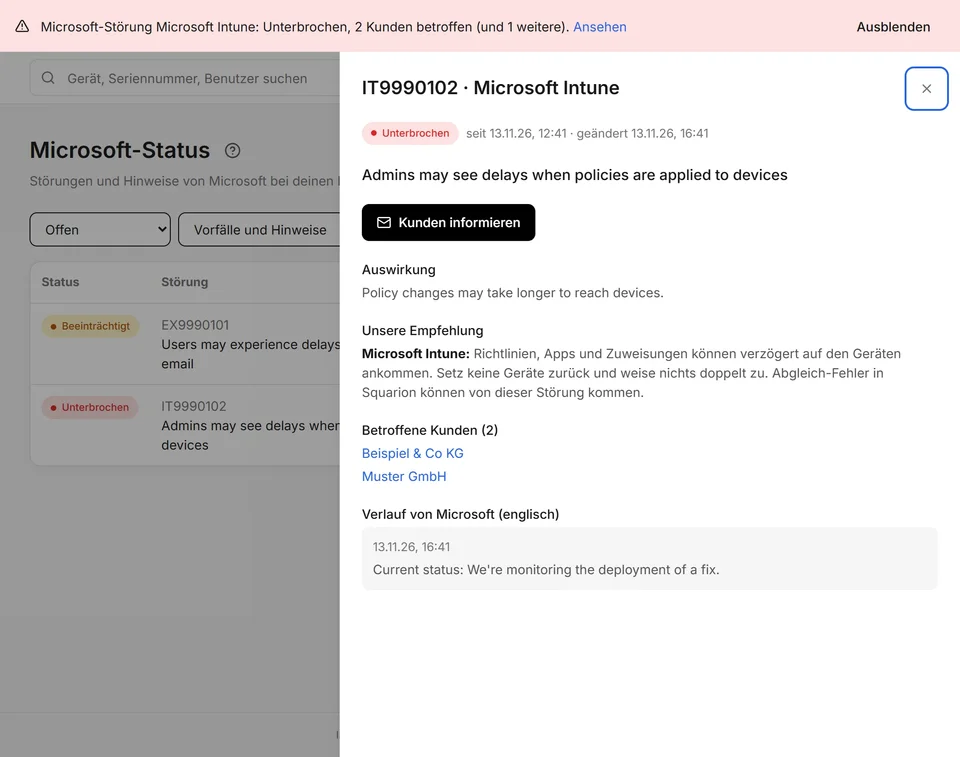
Microsoft-Status mit laufenden Störungen bei Exchange Online und Microsoft Intune, rechts die Empfehlung und die betroffenen Kunden

PartnerKunde

Microsoft-Störungen im Blick

Meldet Microsoft eine Störung, etwa bei Exchange, Teams oder Intune, siehst du im Portal, welche deiner Kunden betroffen sind, mit einer Empfehlung, was jetzt sinnvoll ist. Die betroffenen Kunden informierst du aus dem Portal, mit Vorschau und unter dem Namen deines Unternehmens. Deine Kunden sehen die Störungen ihres Microsoft 365 auch selbst im Kundenportal.

Notschalter der Anwendungssteuerung

Partner

Anwendungssteuerung mit Notschalter

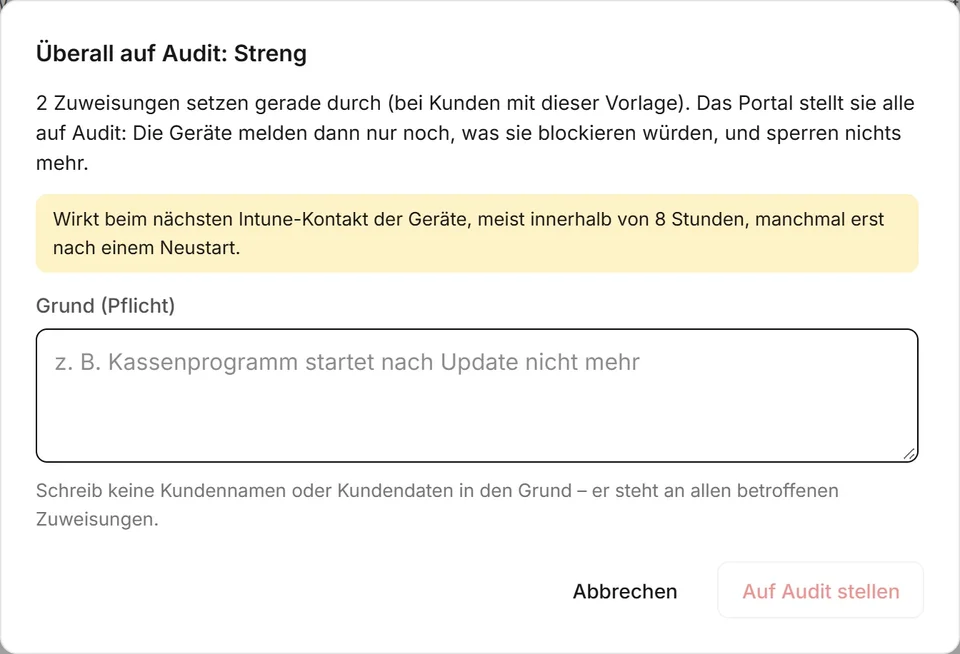
Vorlagen, Audit-Modus und Regeln aus Treffern. Ein Notschalter stellt mit einem Klick alles wieder auf Audit.

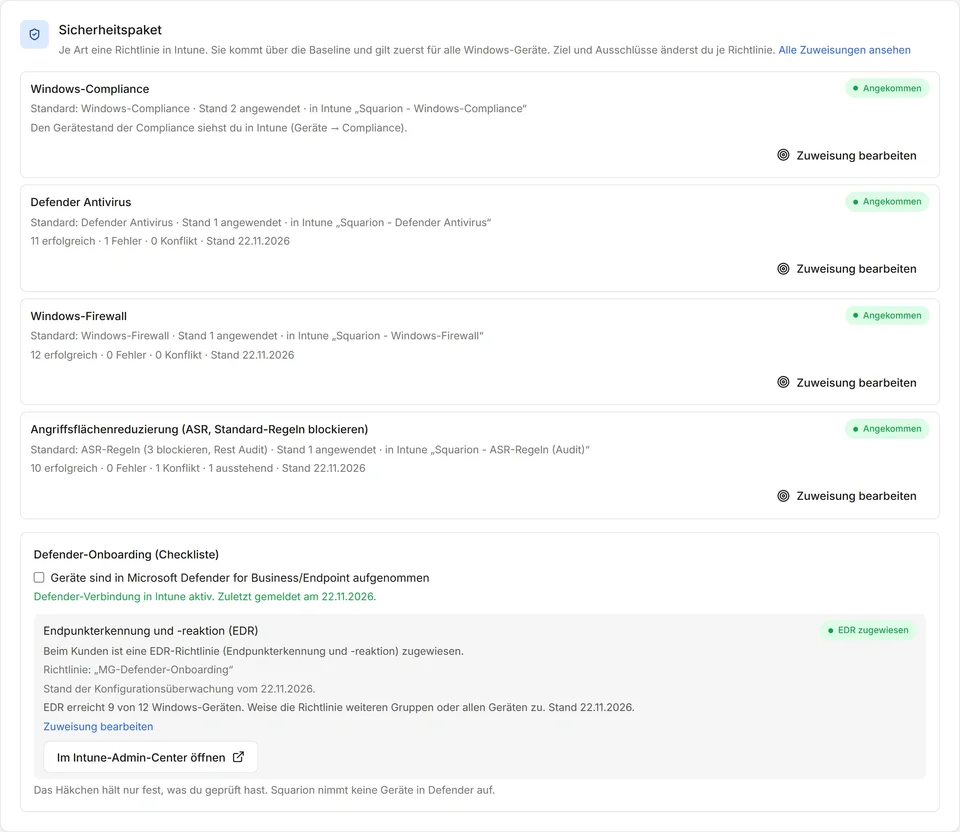
Kachel Sicherheitspaket mit den Richtlinien Windows-Compliance, Defender Antivirus, Windows-Firewall und ASR-Regeln, jeweils angekommen

Partner

Grundschutz für Windows

Je Art eine Vorlage für Windows-Compliance, Defender Antivirus, Windows-Firewall, ASR-Regeln, BitLocker und Windows LAPS, als Baustein deiner Baseline. Beim Kunden entsteht je Art genau eine Richtlinie in Intune; das Portal liest sie zurück und vergleicht. Bei den ASR-Regeln blockieren die drei Standard-Regeln von Microsoft, die übrigen melden nur. Vorhandene Richtlinien des Kunden überschreibt das Portal nicht, die Vorschau warnt vor Überschneidungen. Bedingten Zugriff richtet das Portal nicht ein. Du siehst, wie viele Geräte die Richtlinien des Sicherheitspakets (ohne Compliance) erfolgreich anwenden, und weist die EDR-Richtlinie direkt im Portal zu.

Partner

Sicherheitsvorfälle verstehen

Jeder Vorfall aus Microsoft Defender hat eine eigene Seite: Beschreibung, Angriffstechniken nach MITRE, Empfehlungen von Microsoft und die Beweise, etwa Prozesse, Dateien und Adressen. Auf Wunsch liest Squiddy den Vorfall, schätzt ein, wie ernst er ist, und schlägt erste Schritte vor. Du entscheidest, was davon passiert. Personen und Geräte gehen dabei nur als Platzhalter an die KI.

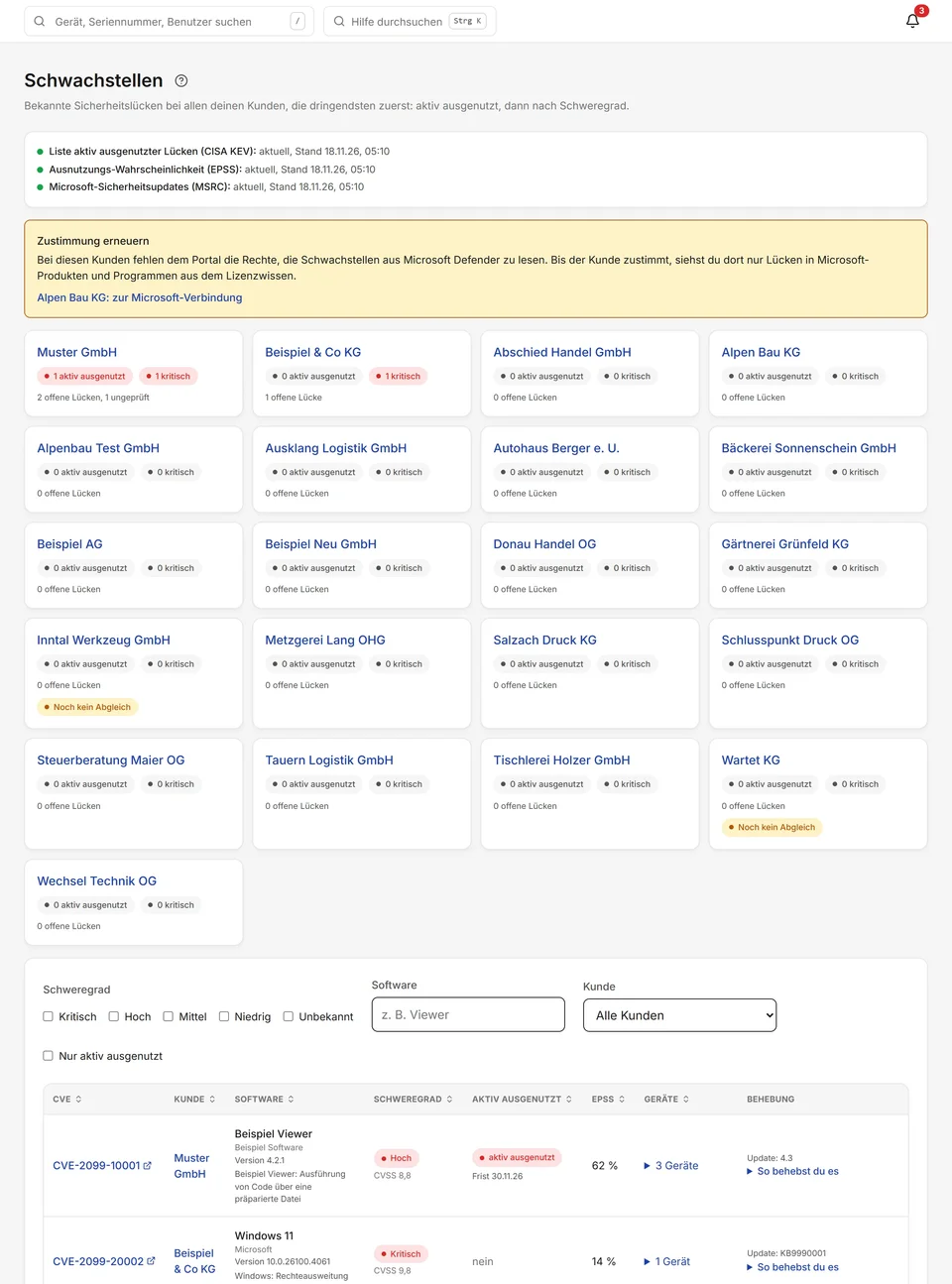
Übersicht der Schwachstellen aller Kunden mit Schweregrad, Hinweis „aktiv ausgenutzt“ und betroffenen Geräten

Partner

Schwachstellen im Blick

Das Portal gleicht jede Nacht die Software deiner Kunden mit bekannten Sicherheitslücken ab, auch bei Programmen anderer Hersteller. Aktiv ausgenutzte Lücken stehen oben. Squiddy schlägt den passenden Weg zum Beheben vor, du gibst frei.

Partner

Ausnahmen für Fachsoftware, mit Grund

Braucht die Fachsoftware eines Kunden eine Ausnahme im Virenschutz, trägst du sie je Kunde ein, jede mit eigenem Grund. Zu breite Muster wie ein ganzes Laufwerk oder Dateiendungen wie exe lehnt das Portal ab. Jede Änderung steht im Protokoll, und der Monatsbericht nennt dem Kunden Anzahl und Gründe.

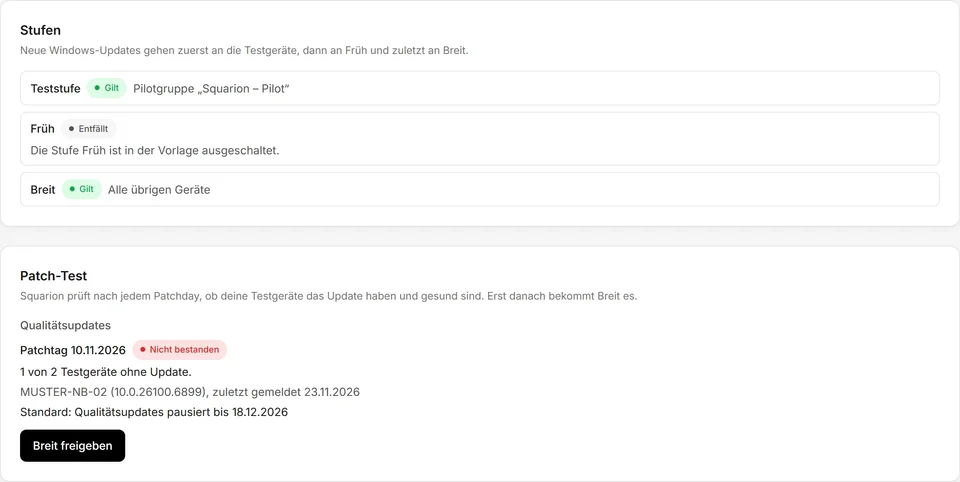
Stufen eines Kunden und ein Patch-Test, bei dem ein Testgerät das Update noch nicht hat

Partner

Windows-Updates in Stufen

Sicherheitsupdates gehen bei deinem Kunden zuerst an seine Pilotgeräte. Squarion prüft nach ein paar Tagen, ob sie dort angekommen sind. Wenn nicht, kann Squarion die übrigen Geräte anhalten und wartet auf deine Freigabe. Die Vorlage legst du einmal fest und nutzt sie für viele Kunden.
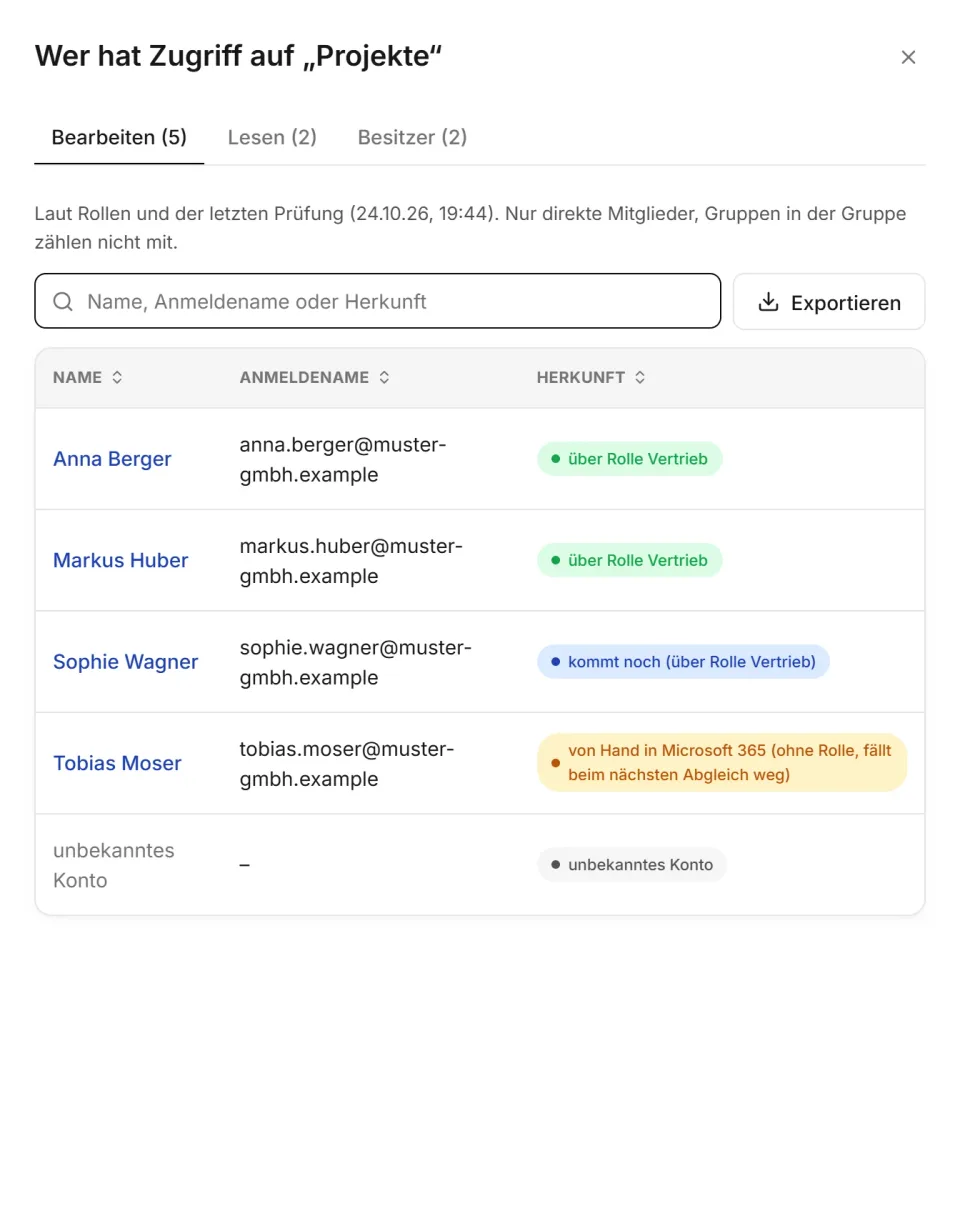
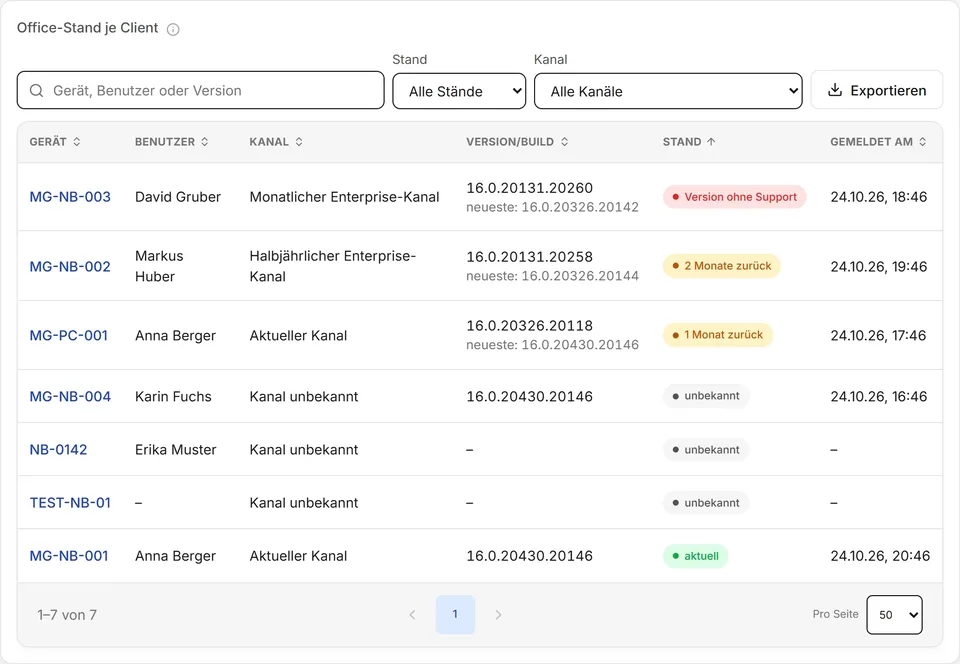
Tabelle Office-Stand je Client mit Kanal, Version, Stand und Datum der Meldung je Gerät

Partner

Windows und Office getrennt im Blick

Im Patch-Management hat Office einen eigenen Reiter: je Update-Kanal der neueste Build mit Supportende und je Gerät, ob Office aktuell, zurück oder ohne Support ist. Filtern, sortieren, exportieren. Alles aus den gemeldeten Daten, ohne Änderung in Microsoft 365.

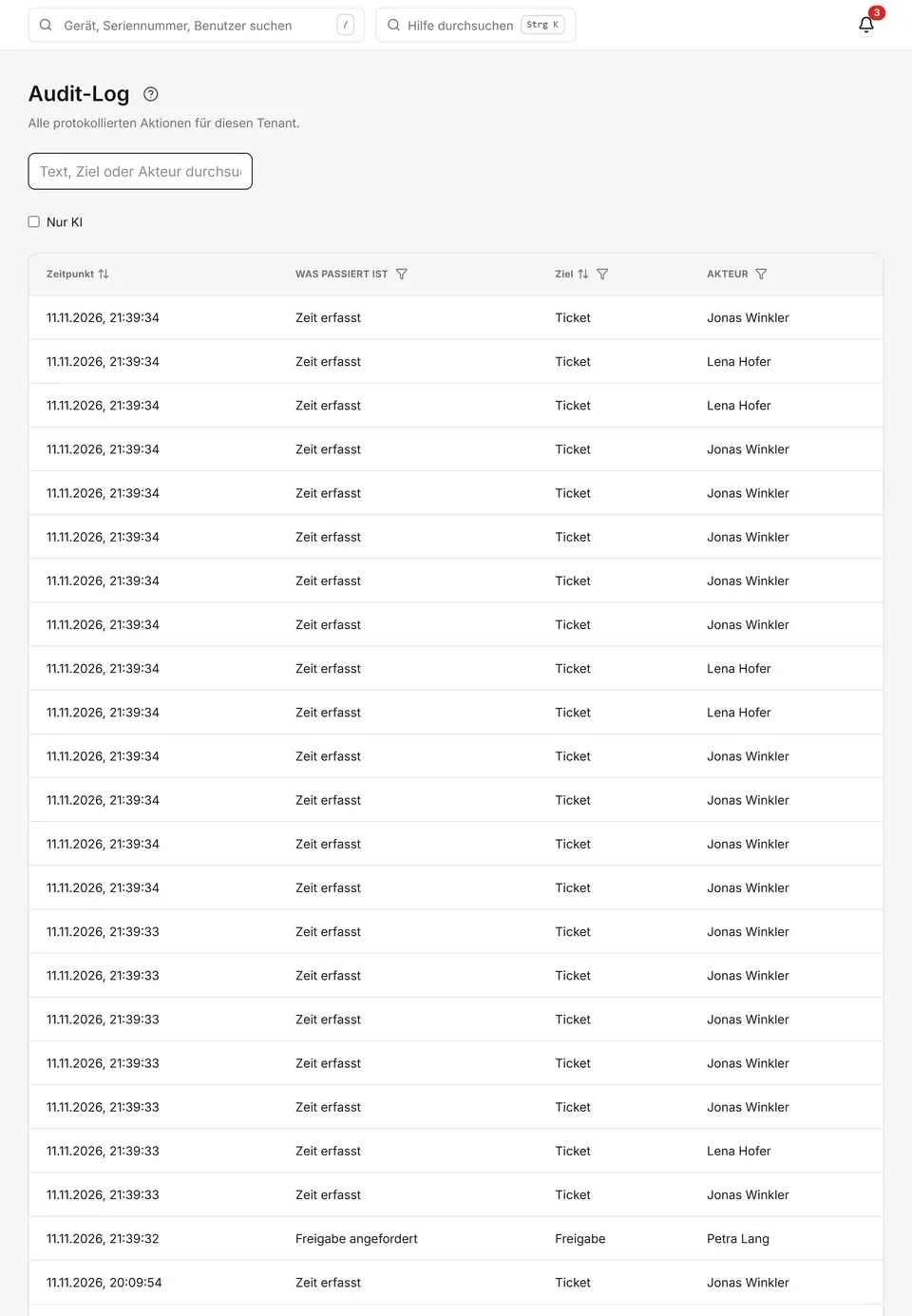
Protokoll mit Einträgen

PartnerKunde

Protokoll

Wer hat wann was geändert. Einträge lassen sich weder ändern noch löschen.

Software

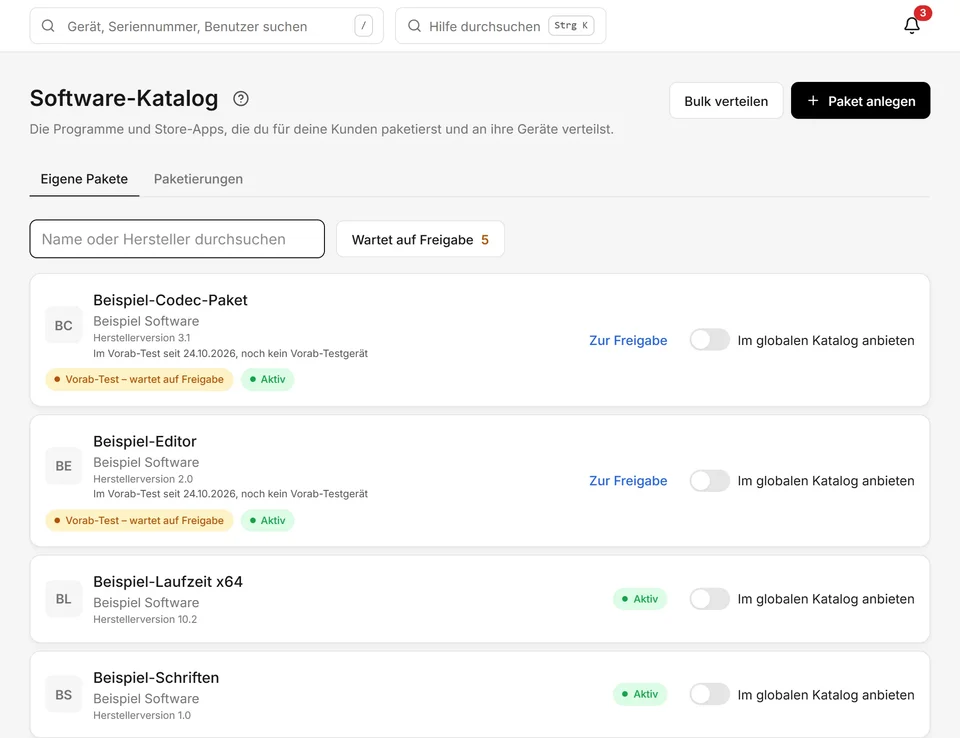
Software-Katalog

Partner

Katalog und Verteilung

Win32-Pakete und Microsoft-Store-Apps an viele Kunden auf einmal verteilen. Was im Vorab-Test auf deine Freigabe wartet, siehst du direkt in der Liste.
Karte App in Managed Google Play einer erfundenen App mit Paketkennung, Link zu den Berechtigungen und Datum der Freigabe

Partner

Android-Apps für das Arbeitsprofil

Android-Apps aus Managed Google Play gibst du je Kunde frei und verteilst sie für das Arbeitsprofil, ohne etwas hochzuladen. Vor der Freigabe prüfst und bestätigst du die Berechtigungen der App. Eine Pflicht-App an alle Benutzer braucht einen Grund und, auf Wunsch, das Vier-Augen-Prinzip. Den Stand je Gerät siehst du im Portal.
Karte einer iPhone-App mit Kennung, Adresse, Geräten und Mindestversion

Partner

iPhone- und iPad-Apps aus dem App Store

Kostenlose Apps suchst du im App Store und verteilst sie, ohne etwas hochzuladen. Name, Kennung und Adresse kommen aus der Antwort von Apple, eintippen musst du sie nicht. Mitarbeitende installieren die App im Unternehmensportal.

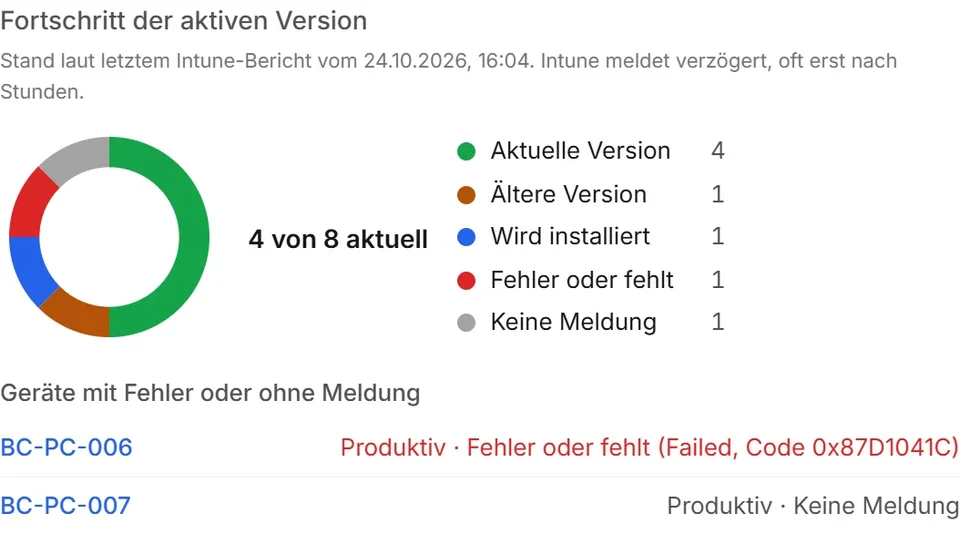
Spalte Fortschritt in den Verteilungen eines Kunden

PartnerKunde

Verteilfortschritt im Blick

Je Verteilung siehst du, auf wie vielen Geräten die aktuelle Version angekommen ist und wo es hakt, laut letztem Intune-Bericht.

Auslieferung einer Version in Stufen

PartnerKunde

Stufenweise Auslieferung

Erst Testgeräte, dann eine Testgruppe je Kunde, dann alle. Keine Überraschungen.

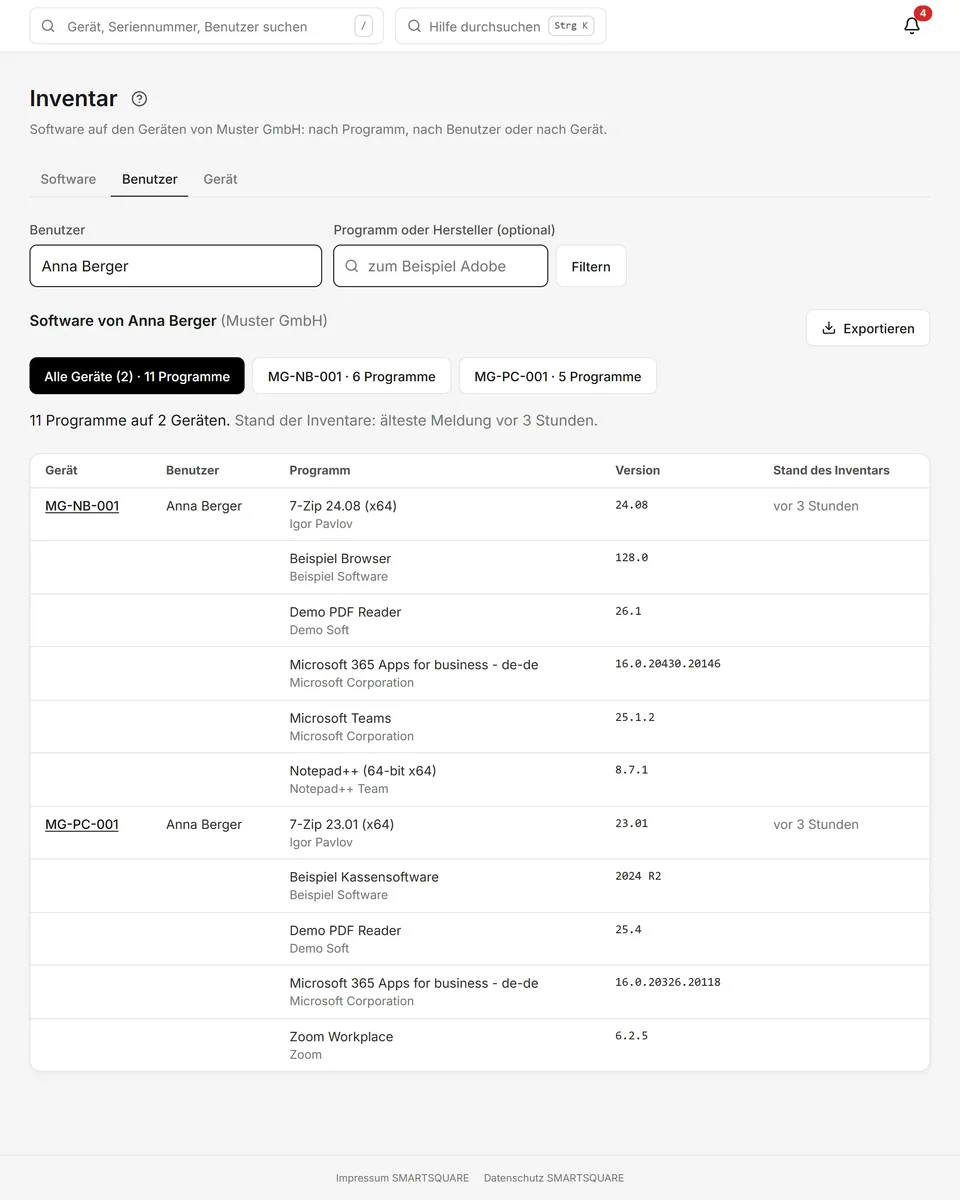
Inventar eines Kunden: die Software von Anna Berger auf zwei Geräten, mit Umschalter je Gerät

Partner

Inventar-Suche

Bei einer gemeldeten Schwachstelle in einem Schritt alle betroffenen Geräte aller Kunden finden. Oder umgekehrt: die gesamte Software eines Benutzers über alle seine Geräte ansehen, oder die eines einzelnen Geräts, und als Liste für Excel exportieren.

Paketierungsauftrag

Partner

Paketierung mit Freigabe

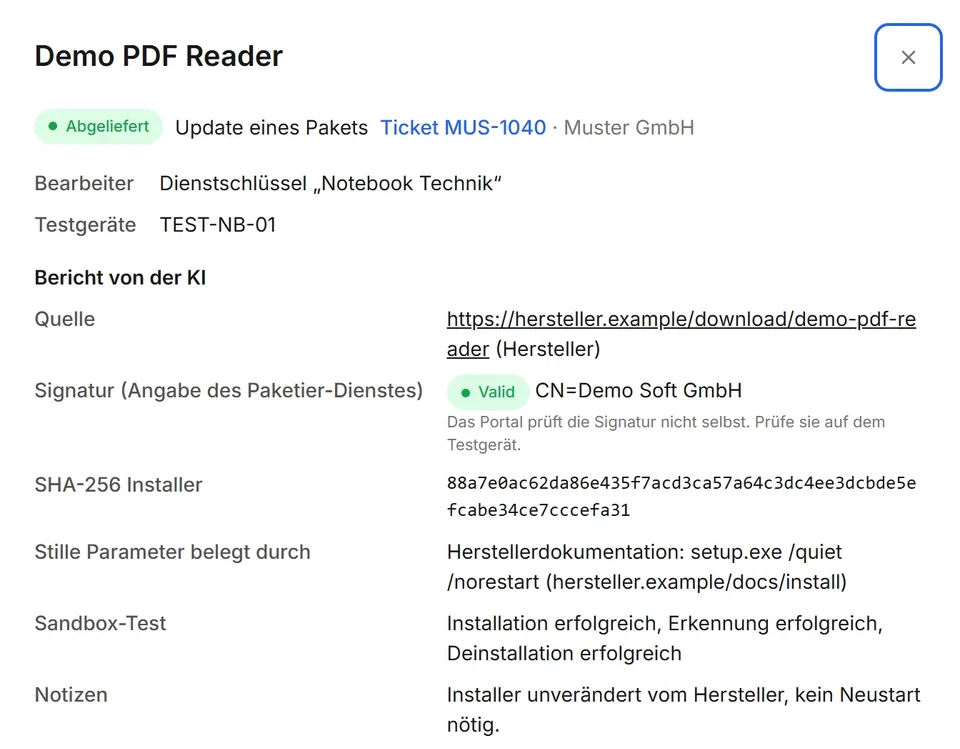
Aus einem Ticket oder direkt beim Anlegen eines Pakets wird mit einem Klick ein Paketierungsauftrag. Die KI paketiert, liefert zuerst nur auf Testgeräte, freigeben musst du.

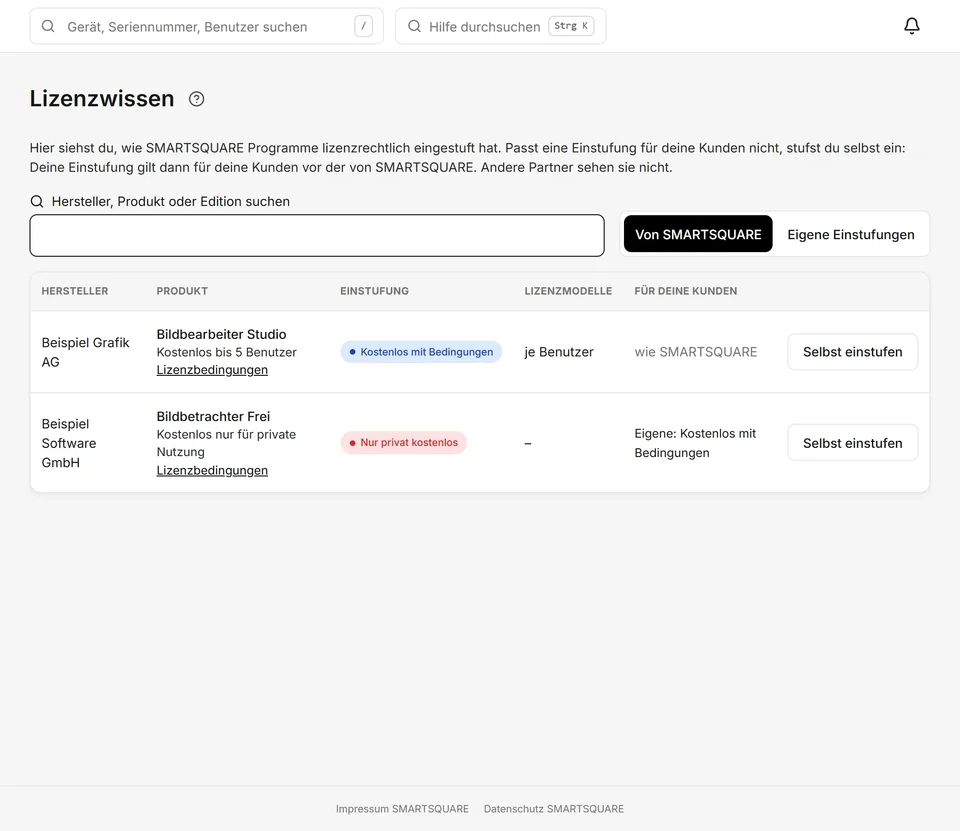
Seite Lizenzwissen mit erfundenen Programmen, ihrer Einstufung und der Spalte Für deine Kunden

Partner

Lizenzwissen für deine Kunden

Squarion zeigt dir, wie SMARTSQUARE Programme aus dem Inventar deiner Kunden lizenzrechtlich eingestuft hat: lizenzpflichtig, kostenlos, mit Bedingungen oder nur privat kostenlos, mit Lizenzmodell und Beleg. Passt eine Einstufung für deine Kunden nicht, stufst du selbst ein; deine Einstufung gilt dann für deine Kunden, andere Partner sehen sie nicht. Auf Wunsch schlägst du sie SMARTSQUARE vor, damit sie für alle Partner gilt. Das Lizenzwissen gibt SMARTSQUARE je Partner frei.

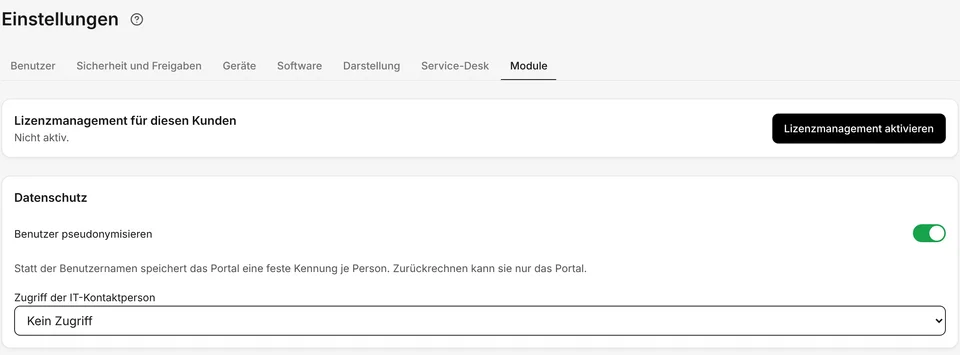
Einstellungen eines erfundenen Kunden, Reiter Module → Lizenzmanagement mit dem Knopf Lizenzmanagement aktivieren und dem Abschnitt Datenschutz mit Pseudonymisierung

Partner

Lizenzmanagement für Programme

Der Squarion-Agent meldet je Kunde, welche Programme installiert sind und wie lange sie genutzt werden. Benutzer erscheinen standardmäßig nur als Kennung; Fenstertitel, Dokumente und Tastatureingaben erfasst er nie. Du entscheidest in der Prüfliste, welche Programme eine Lizenz brauchen, hinterlegst Bestände mit Rechnung oder Vertrag und siehst Hinweise, wo Lizenzen fehlen oder zu viele da sind. Für eine Prüfung durch einen Hersteller lädst du Lizenzbilanz, Installationsnachweis und Nutzungsauswertung herunter. Das Portal kündigt, kauft und entfernt nichts. Du schaltest die Messung je Kunde ein, nachdem die Mitarbeiter informiert sind; SMARTSQUARE gibt das Lizenzmanagement je Partner frei.

Berichte

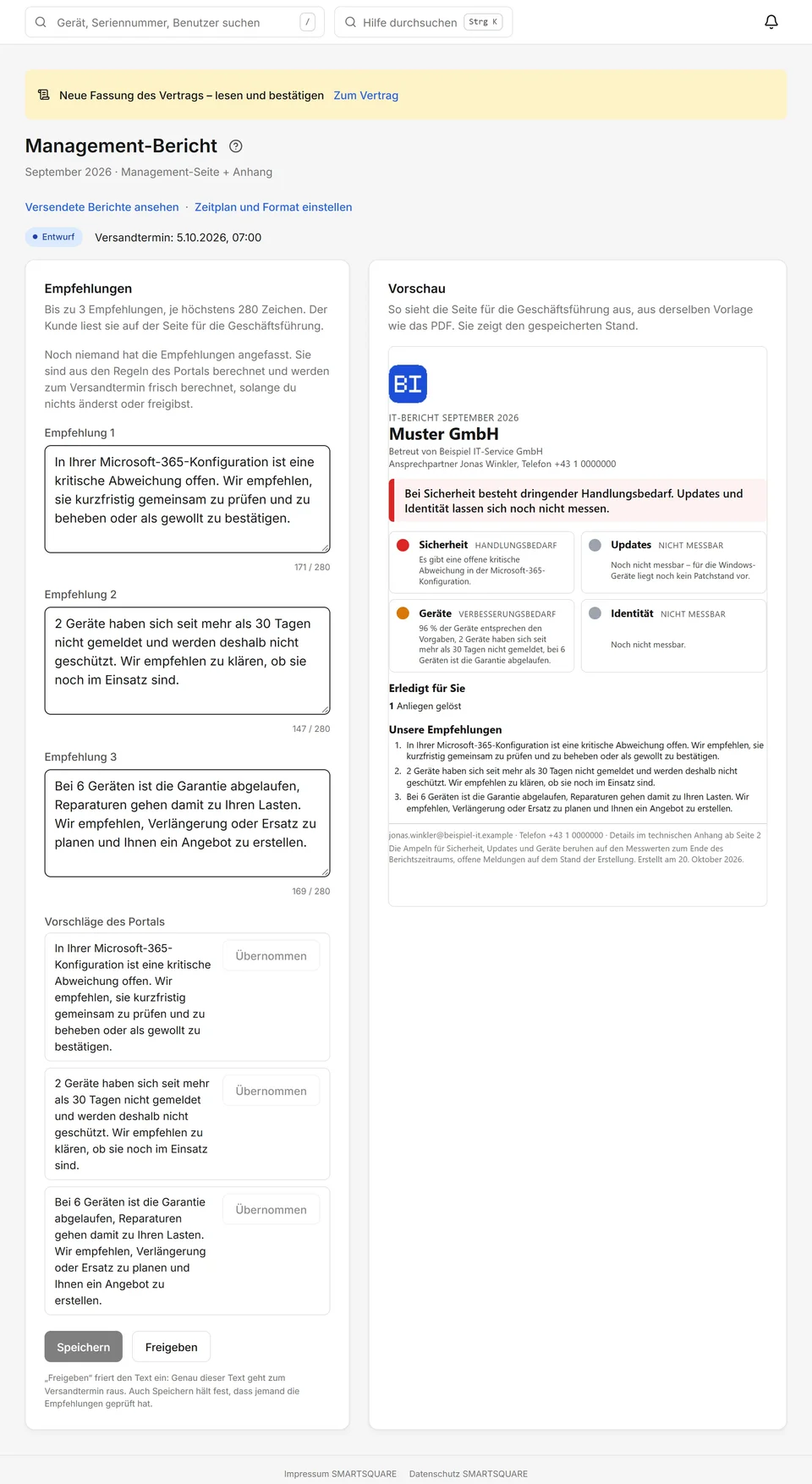
Management-Bericht eines Kunden

KundePartner

Monatsbericht

Ampeln und Empfehlungen, die die Geschäftsführung versteht, automatisch als PDF.

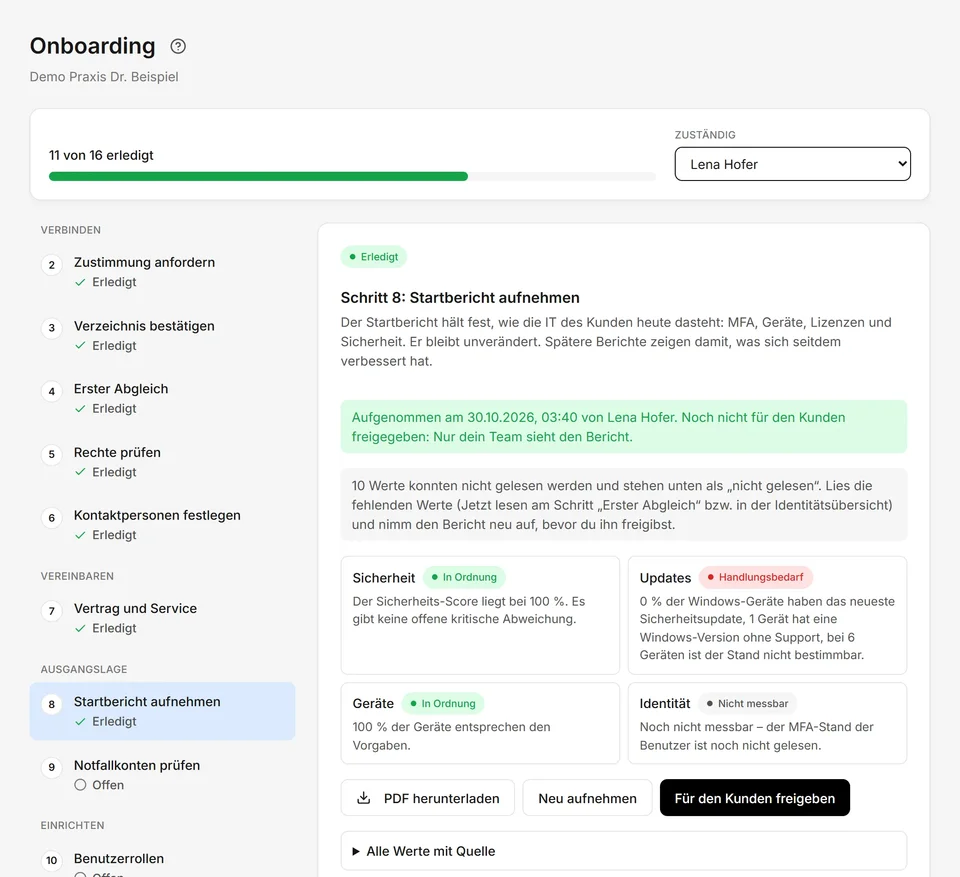
Startbericht im Onboarding mit den vier Ampeln Sicherheit, Updates, Geräte und Identität und dem Knopf Für den Kunden freigeben

PartnerKunde

Ausgangslage beim Start

Beim Aufnehmen eines Kunden hältst du fest, wie seine IT zu Beginn dasteht: MFA, Geräte, Lizenzen, Sicherheit, mit Quelle und Zeitpunkt. Was nicht gelesen werden konnte, steht als „nicht gelesen“ im Bericht. Der Startbericht kommt als PDF und ist für den Kunden erst nach deiner Freigabe sichtbar. Später zeigt der Monatsbericht „Seit dem Start“, was sich verändert hat.

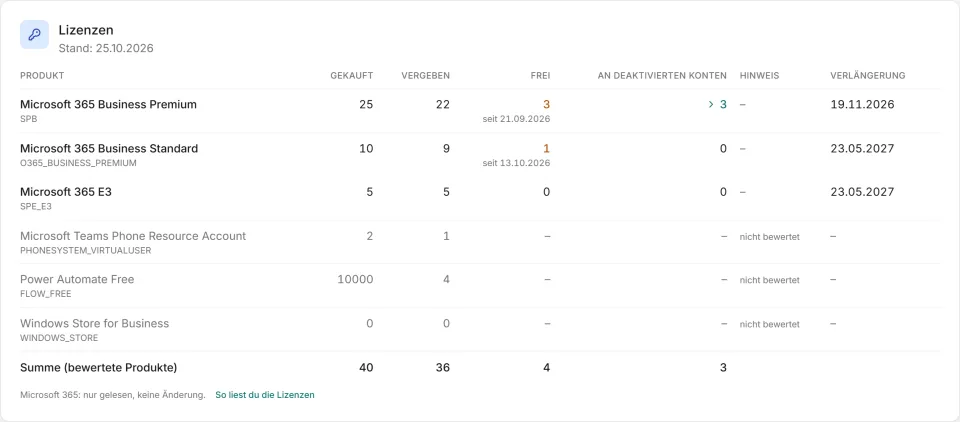
Karte Lizenzen eines Kunden mit gekauft, vergeben und frei je Produkt

PartnerKunde

Lizenzen im Blick

Je Kunde siehst du, wie viele Lizenzen gekauft, vergeben und frei sind, welche noch an deaktivierten Konten hängen und wann sich ein Abo verlängert. Kostenlose Produkte zählt Squarion nicht mit. Auch die IT-Kontaktperson deines Kunden sieht die Übersicht ihres Unternehmens. Gelesen wird nur, in Microsoft 365 ändert sich nichts.

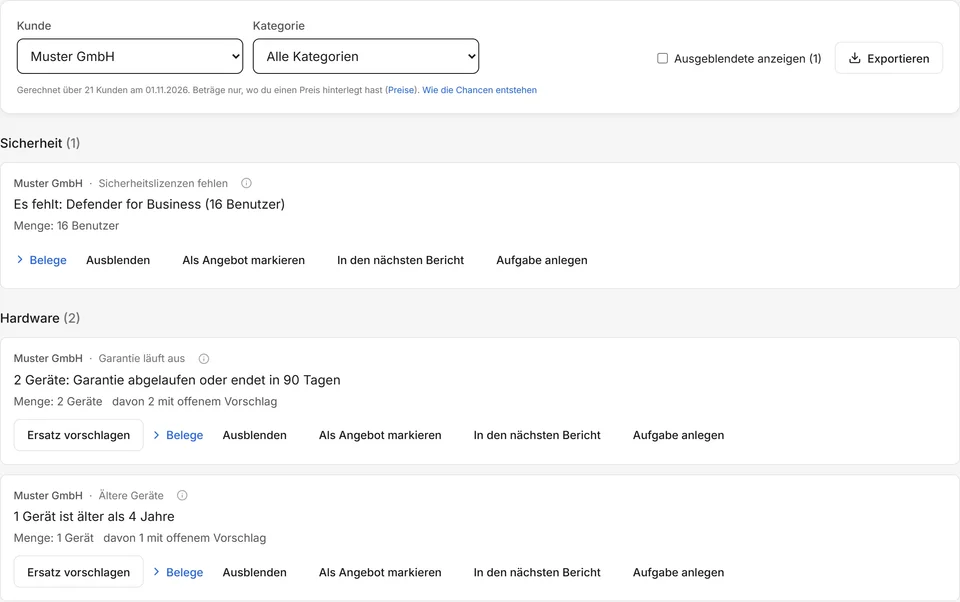
Reiter Geschäft der Kennzahlen: Chancen je Kategorie (Sicherheit, Hardware, Modernisierung) mit Belegen und Aktionen

Partner

Chancen bei deinen Kunden

Die Kennzahlen zeigen dir über alle Kunden, wo sich ein Gespräch lohnt: freie Lizenzen, auslaufende Garantien, Windows 10, fehlende Sicherheitslizenzen oder Kunden ohne Baseline, jeweils mit den Belegen; bei auslaufender Garantie und alten Geräten schlägst du von dort gleich Ersatz vor. Was sich nicht messen lässt, steht mit Grund daneben. Du entscheidest, was in den nächsten Bericht kommt; nichts geht automatisch an deinen Kunden.

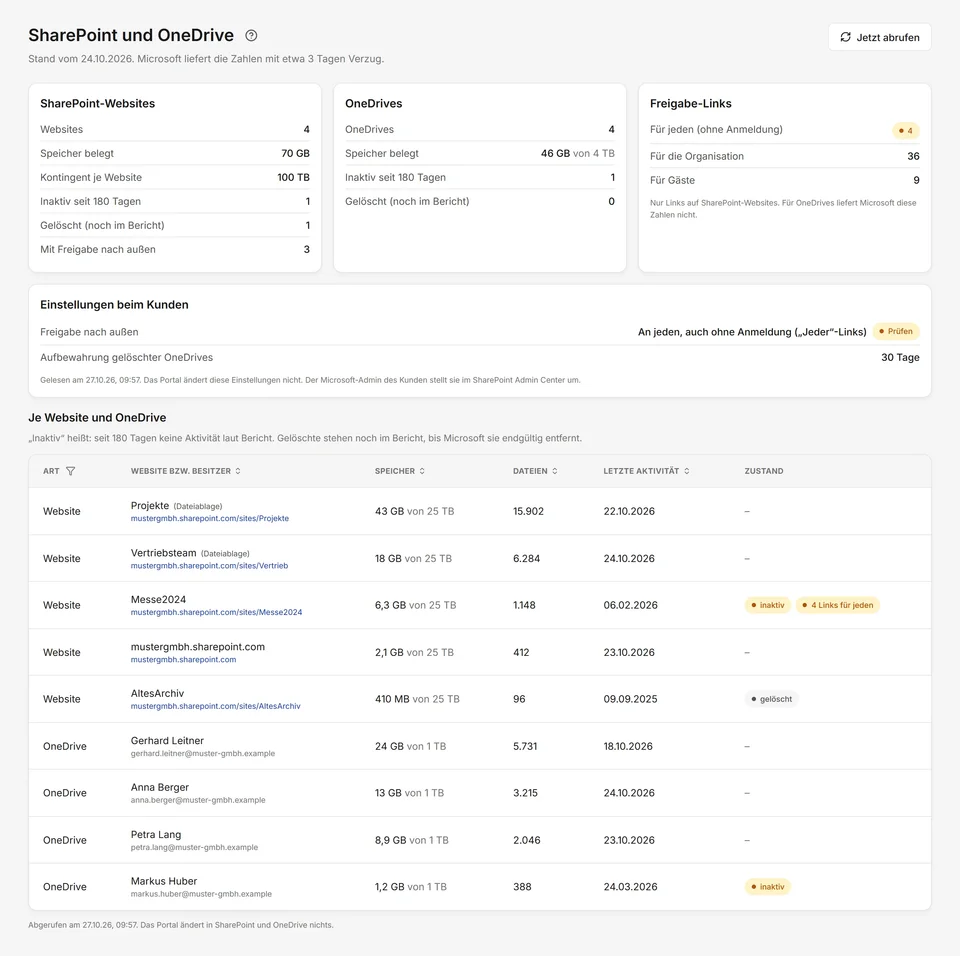
Seite SharePoint und OneDrive mit Summen für Websites, OneDrives und Freigabe-Links und der Liste je Website

Partner

SharePoint und OneDrive im Blick

Je Kunde siehst du, wie viel Speicher die Websites und OneDrives belegen, welche Websites lange niemand genutzt hat und wo es Links für jeden ohne Anmeldung gibt. Tritt jemand aus, nennt das Portal, wann Microsoft sein OneDrive voraussichtlich löscht, und erinnert vorher daran. Gelesen werden nur die Nutzungsberichte von Microsoft, nie Dateien.

Vertrieb

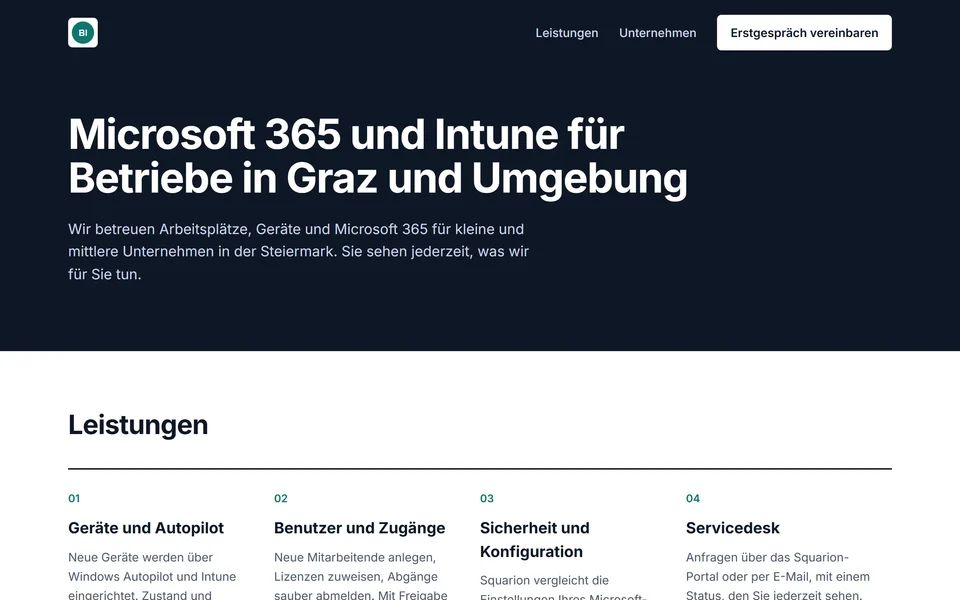
Seite eines erfundenen Partners unter squarion.at/partner: dunkler Kopf mit Überschrift, darunter nummerierte Leistungen

Partner

Deine eigene Seite zum Kundengewinnen

Unter squarion.at/partner/dein-name stellst du dich und deine Leistungen vor, mit deinem Logo, deiner Farbe und eigenen Texten, auf Wunsch ganz im eigenen Design. Interessenten schicken dir über das Formular eine Anfrage, sie kommt per Mail und steht im Portal.

Demo anfragen