
Konfigurationsüberwachung: Änderungen in Entra ID und Intune rechtzeitig sehen
Eine Richtlinie für bedingten Zugriff ist plötzlich anders eingestellt, eine Compliance-Richtlinie fehlt, und niemand weiß, seit wann. Wenn du viele Kunden-Tenants betreust, fallen solche Änderungen im Alltag leicht durch. Die Konfigurationsüberwachung im Portal macht sie sichtbar: Sie liest die Konfiguration aus Entra ID und Intune regelmäßig, vergleicht sie und zeigt jede Änderung mit dem, der sie gemacht hat.
Warum Änderungen unbemerkt bleiben
Microsoft 365 protokolliert viel. Das Audit-Log von Entra ID erfasst laut Microsoft Änderungen an Anwendungen, Gruppen, Benutzern und Lizenzen, mit Zeitpunkt, Verursacher und, wo möglich, alten und neuen Werten (Audit-Logs in Microsoft Entra ID). Die Information ist also da. Nur liegt sie in jedem Tenant einzeln, und jemand muss aktiv nachsehen.
Genau hier setzt die Konfigurationsüberwachung an. Sie ändert dabei nichts in Microsoft 365: Sie liest, vergleicht und zeigt an.
Was das Portal liest und vergleicht
Der Scan liest in Entra ID unter anderem die Richtlinien für bedingten Zugriff, Security Defaults, Benutzer- und Gastrechte, Anmeldemethoden, die Administratorrollen und das Audit-Log. In Intune liest er Settings-Catalog-Richtlinien, Konfigurationsprofile, Compliance-Richtlinien, die Intune-Mandanteinstellungen und das Intune-Audit-Log.
Verglichen wird auf zwei Arten:
- Mit dem Microsoft-Standard: Je Einstellung steht der aktuelle Wert neben dem Standard. Nennt Microsoft keinen Standard, steht dort „Microsoft nennt keinen Standard“, und die Einstellung wird nicht bewertet.
- Mit eigenen Prüfregeln: Schlägt eine Regel an, entsteht ein Befund mit Erklärung und dem Link „So beheben“ zu Microsoft Learn. Vier Regeln sind kritisch, weil sie für einen Zustand stehen, der die Sicherheit des Tenants grundlegend schwächt.
Automatisch scannt das Portal standardmäßig alle 6 Stunden jeden aktiven Tenant, der den Zugriff freigegeben hat. Brauchst du den Stand sofort, startest du mit Jetzt scannen einen Scan im Hintergrund.
Die Übersicht beim Kunden
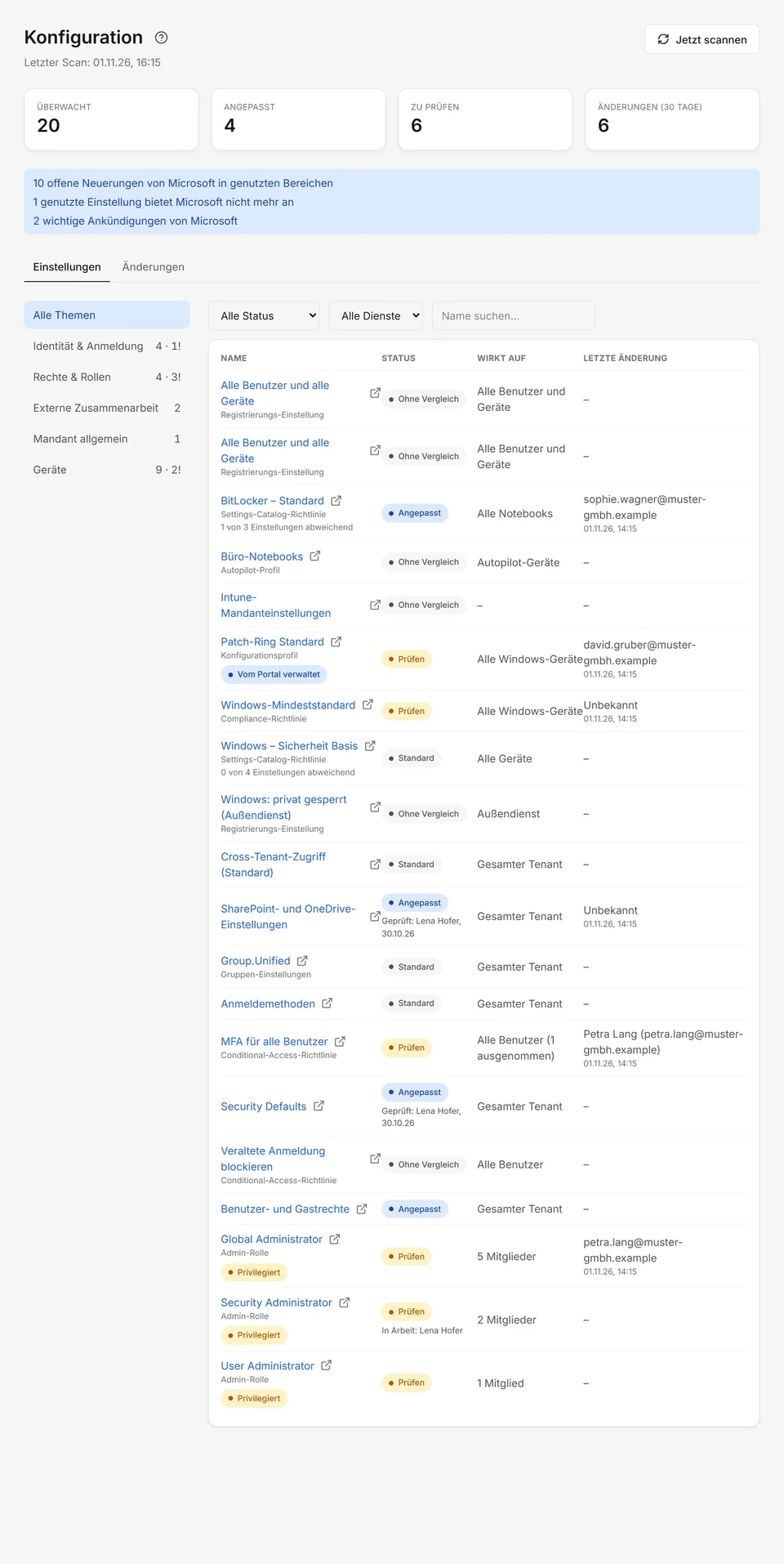
Unter Sicherheit → Konfiguration siehst du oben den letzten Scan und vier Kacheln: Überwacht, Angepasst, Zu prüfen und Änderungen der letzten 30 Tage. Darunter filterst du nach Thema, Status, Dienst oder Name. Die Spalte „Letzte Änderung“ zeigt, wer ein Objekt zuletzt geändert hat. Ein Klick auf den Namen öffnet das Detail mit Einstellungen, Befunden und der Historie.
Im Reiter Änderungen findest du alle Änderungen im Zeitverlauf, wählbar für die letzten 7, 30, 90 oder 365 Tage.
Zwei Befunde, die du gleich am Anfang siehst
Geräte ohne Richtlinie gelten als konform
Intune behandelt Geräte ohne zugewiesene Compliance-Richtlinie standardmäßig als konform. Microsoft empfiehlt, die Einstellung auf „Nicht konform“ zu stellen, wenn du Compliance zusammen mit bedingtem Zugriff nutzt (Gerätecompliance in Microsoft Intune). Deshalb erscheint dieser kritische Befund bei vielen Kunden direkt nach dem ersten Scan.
Wichtig: Stell erst um, wenn jede Plattform, die der Kunde nutzt, eine zugewiesene Compliance-Richtlinie hat, auch iOS, Android und macOS. Sonst gelten diese Geräte sofort als nicht konform, und eine Regel „Konformes Gerät erforderlich“ sperrt die Benutzer aus.
Keine Windows-Compliance-Richtlinie
Der zweite kritische Befund erscheint bei Kunden, denen keine Windows-Compliance-Richtlinie zugewiesen ist. Den Grundschutz dafür kannst du über die Vorlagen für Grundschutz für Windows in der Baseline ausrollen.
Wer hat was geändert?
Jede Änderung steht mit Zeitpunkt, Verursacher und den geänderten Werten in der Historie. Den Verursacher ordnet das Portal über das Audit-Log von Entra ID bzw. Intune zu. Findet es kein passendes Ereignis, bleibt er zunächst „Unbekannt“. Spätere Scans tragen ihn nach, sobald Microsoft das Ereignis schreibt.
Zwei Befunde helfen dir besonders:
- Geändert durch unbekannte Person: gilt 7 Tage, nachdem der Scan die Änderung bemerkt hat. Taucht der Verursacher später im Audit-Log auf, verschwindet der Befund.
- Am Portal vorbei geändert: Ein vom Portal verwaltetes Profil, etwa aus einem Patch-Ring oder dem Sicherheitspaket, wurde direkt in Intune geändert. Der Befund nennt, wer das wann getan hat, und führt zur Seite, auf der das Portal das Profil verwaltet. Dort entscheidest du, ob du die Änderung übernimmst oder rückgängig machst.
Zu kritischen Befunden und zu Änderungen durch eine unbekannte Person bekommst du eine Meldung in der Glocke und in der Sammelmail, auf Wunsch auch über [Meldungen und Teams](/funktionen#meldungen-und-teams).
Abweichungen bewusst akzeptieren
Nicht jede Abweichung ist ein Fehler. Eine Ausnahme für Notfallkonten in einer Richtlinie für bedingten Zugriff ist zum Beispiel gewollt: Microsoft empfiehlt, Notfallkonten von Richtlinien auszunehmen, die die Anmeldung blockieren oder einschränken (Notfallzugriffskonten verwalten).
Solche Fälle markierst du mit Als gewollt markieren und einer Begründung von höchstens 500 Zeichen. Die Markierung gilt nur für genau den Wert, der zu diesem Zeitpunkt eingestellt war. Ändert sich der Wert, fällt sie beim nächsten Scan weg, und die Abweichung steht wieder zur Prüfung da. Scan-Anstöße und Markierungen stehen im Audit-Log des Portals.
Praxisbeispiel: die Muster GmbH
Bei der Muster GmbH stehen nach dem ersten Scan sechs Befunde auf Prüfen, darunter „Geräte ohne Richtlinie gelten als konform“. So kannst du vorgehen:
- Prüfen, ob jede genutzte Plattform eine zugewiesene Compliance-Richtlinie hat, und fehlende ergänzen.
- Danach in Intune unter Endpoint security → Device compliance → Compliance policy settings auf „Nicht konform“ umstellen.
- Eine Regel „Konformes Gerät erforderlich“ im Entra Admin Center zuerst im Berichtsmodus anlegen, mit Ausnahme für die Notfallkonten. Im Berichtsmodus wertet Entra ID die Richtlinie bei der Anmeldung aus, setzt sie aber nicht durch (Berichtsmodus für bedingten Zugriff).
- Nach ein bis zwei Wochen in den Anmeldeprotokollen prüfen, wer gesperrt würde, und die Regel erst dann einschalten.
- Die Ausnahme für die Notfallkonten mit Begründung als gewollt markieren.
Das Portal legt diese Regel für bedingten Zugriff nicht an; du richtest sie selbst im Entra Admin Center ein.
Was du besser nicht tust
- Kritische Befunde als gewollt markieren, nur damit die Kacheln grün werden. Schreib immer eine Begründung, die ein Dritter versteht.
- Auf „Nicht konform“ umstellen, bevor jede genutzte Plattform eine Compliance-Richtlinie hat.
- Vom Portal verwaltete Profile direkt in Intune ändern. Ändere sie im Portal.
Fazit
Die Konfigurationsüberwachung nimmt dir das Suchen in den Audit-Logs einzelner Tenants ab. Du siehst, was vom Microsoft-Standard abweicht, wer etwas geändert hat und welche Befunde kritisch sind. Entscheiden und beheben bleibt bei dir. Sieh die Befunde jedes Kunden einmal pro Woche durch, kritische sofort.
Du willst das an einem Beispiel-Tenant sehen? Demo anfragen.
Weitere Beiträge
Quellen
Demo anfragen
Wir zeigen dir das Portal mit erfundenen Beispieldaten. Zum Formular
Mit KI erstellt, von SMARTSQUARE geprüft.