
Abweichungen in Entra ID und Intune: vom Befund zur Entscheidung
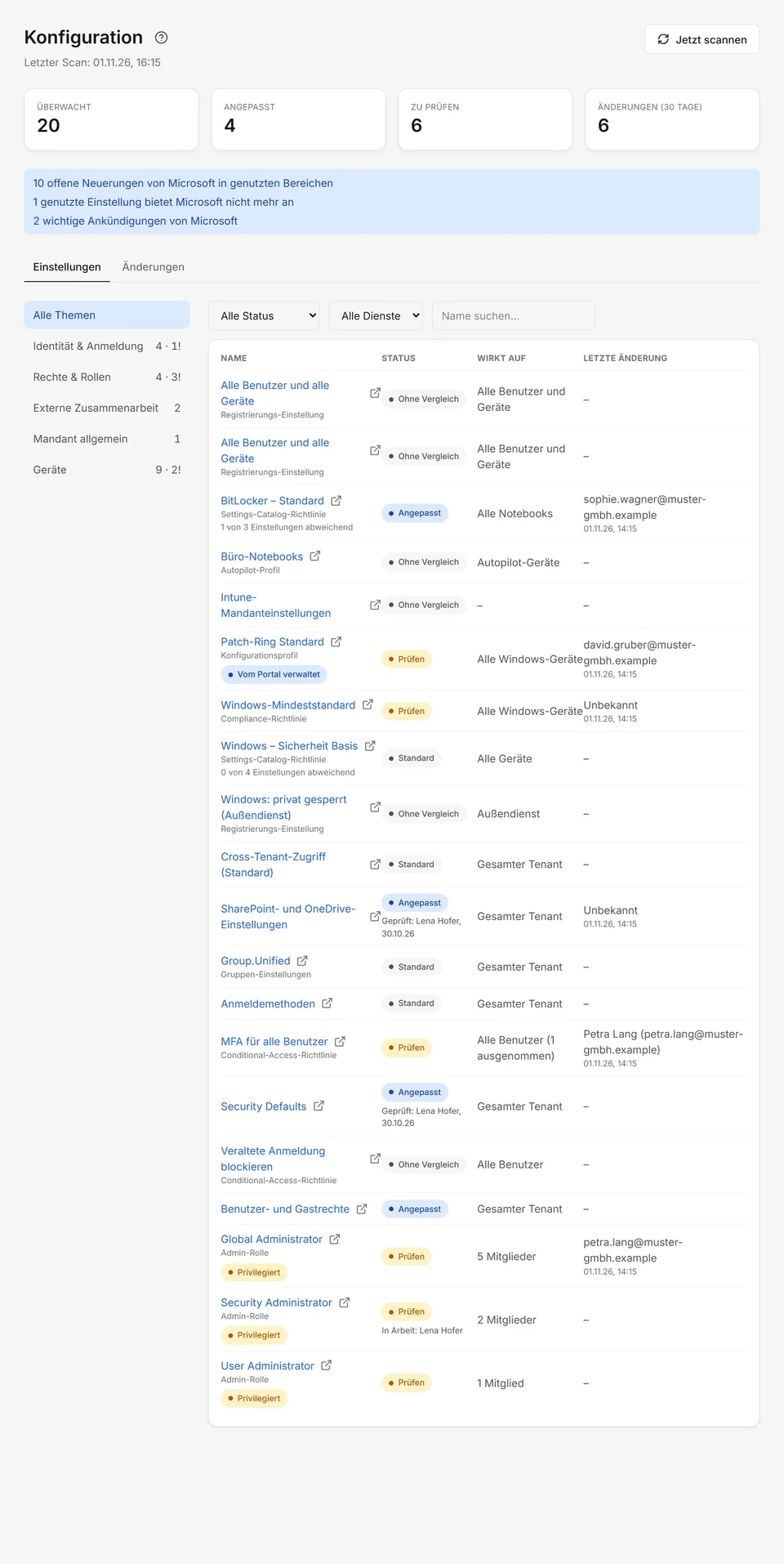
Montag, kurz nach acht. Bei der Musterfirma Beispiel Handels GmbH wurde am Freitagabend eine Richtlinie für bedingten Zugriff geändert. War das der Kollege, der die neue Filiale angebunden hat? Oder etwas, das niemand geplant hat? Die Änderung zu sehen ist der erste Schritt. Entscheidend ist, was du danach damit machst. Dieser Beitrag zeigt, wie du Abweichungen in Entra ID und Intune im Alltag bewertest und abarbeitest, ohne dass sie in einer Liste liegen bleiben.
Warum Änderungen untergehen
Microsoft protokolliert sehr genau. Laut Microsoft werden in den Überwachungsprotokollen von Entra ID sämtliche Änderungen an Anwendungen, Gruppen, Benutzern und Lizenzen erfasst, und ein Eintrag zeigt bei Bedarf alte und neue Werte der geänderten Eigenschaften (Microsoft Learn: Überwachungsprotokolle in Microsoft Entra ID). Auch Intune führt Überwachungsprotokolle: Aktionen wie Erstellen, Bearbeiten, Löschen und Zuweisen erzeugen dort ein Ereignis, und die Überwachung lässt sich nicht abschalten (Microsoft Learn: Überwachungsänderungen und -ereignisse in Microsoft Intune).
Die Daten sind also da. Wenn du viele Kunden betreust, liegen sie aber verteilt: in jedem Tenant, in mehreren Admin-Centern, jeweils mit eigenem Filter. Ohne festen Ablauf schaut man erst hinein, wenn schon etwas nicht mehr funktioniert.
Was die Konfigurationsüberwachung liefert
Die Konfigurationsüberwachung liest regelmäßig die Konfiguration aus Entra ID und Intune, dazu die Freigaben in SharePoint und OneDrive. Sie zeigt dir:
- Änderungen, zum Beispiel eine geänderte Richtlinie für bedingten Zugriff.
- Abweichungen von dem Stand, den du erwartest.
- Befunde bei Risiken, etwa Freigabe-Links für „Jeden“.
Wichtig für die Einordnung: Das Portal liest und zeigt an. Bedingten Zugriff richtet es nicht ein. Was zu tun ist, entscheidest du.
Vom Befund zur Entscheidung
Eine Meldung ist erst erledigt, wenn jemand bewusst entschieden hat. Bewährt hat sich ein einfacher Ablauf in drei Fragen.
1. War die Änderung geplant?
Gleiche den Befund mit dem ab, was du über den Kunden weißt: ein offenes Ticket, eine angekündigte Umstellung, ein Termin mit der IT-Kontaktperson. Gibt es einen Anlass, ist die Änderung meist erklärt. Gibt es keinen, ist genau das die Information, die du brauchst.
2. Passt sie zu eurem Standard?
Eine geplante Änderung kann trotzdem vom vereinbarten Standard abweichen. Ein Beispiel aus Entra ID: Microsoft beschreibt die Sicherheitsstandards als vorkonfigurierten Grundschutz, unter anderem mit Multi-Faktor-Authentifizierung für Administratoren und dem Blockieren älterer Authentifizierungsprotokolle. Wer stattdessen bedingten Zugriff einsetzt, muss die Sicherheitsstandards abschalten und sollte laut Microsoft sofort passende Richtlinien für bedingten Zugriff aktivieren (Microsoft Learn: Sicherheitsstandards für Microsoft Entra ID). Sind die Sicherheitsstandards bei einem Kunden plötzlich aus, lohnt also der Blick, ob die Richtlinien für bedingten Zugriff den Schutz wirklich übernehmen.
Für das, was das Portal selbst beim Kunden anlegt, hilft die Standardausstattung für alle Kunden: Je Kunde siehst du, wo er von deiner Baseline abweicht.
3. Was ist der nächste Schritt?
Danach gibt es im Kern drei Ausgänge:
- Übernehmen: Die Änderung ist gewollt und in Ordnung. Du übernimmst sie mit einem Grund, damit auch Kollegen später nachvollziehen, warum.
- Klären: Die Änderung ist unklar. Du fragst beim Kunden oder im Team nach, bevor du entscheidest.
- Zurückstellen in Microsoft 365: Die Änderung war nicht gewollt. Du stellst sie im jeweiligen Admin-Center zurück und schließt die Meldung danach mit Grund.
Meldungen lassen sich im Portal mit Grund übernehmen und schließen. So bleibt nicht nur die Änderung sichtbar, sondern auch, wie dein Team damit umgegangen ist.
Den Verlauf nutzen
Ein Grund an jeder Entscheidung klingt nach Mehraufwand. Er zahlt sich aus, sobald dieselbe Frage wieder auftaucht: Warum ist bei der Musterfirma eine Ausnahme in der Richtlinie? Steht der Grund dabei, musst du nicht in Mails und Erinnerungen suchen.
Dazu kommt das Protokoll im Portal: Es hält fest, wer wann was geändert hat, und Einträge lassen sich weder ändern noch löschen. Das ist hilfreich, wenn du dem Kunden später zeigen willst, was passiert ist und wer es entschieden hat.
Kritische Befunde nicht verpassen
Nicht jede Änderung ist gleich dringend. Kritische Befunde meldet das Portal über die Glocke und auf Wunsch als Karte in einen Teams-Kanal. So erfährt dein Team davon, auch wenn gerade niemand die Liste offen hat.
Eine sinnvolle Aufteilung im Team:
- Täglich: neue kritische Befunde ansehen und eine Entscheidung treffen oder eine Klärung anstoßen.
- Wöchentlich: offene Meldungen durchgehen, die noch auf eine Antwort warten.
- Bei Standardänderungen: prüfen, welche Kunden danach vom neuen Stand abweichen.
Fazit
Microsoft liefert mit den Überwachungsprotokollen in Entra ID und Intune die Grundlage. Der Unterschied im Alltag entsteht, wenn du Änderungen über alle Kunden an einer Stelle siehst und jede Meldung mit einer begründeten Entscheidung abschließt. Dann wird aus „Wer hat das geändert?“ eine Frage, die du schnell beantworten kannst, statt eine, die erst nach einer Störung auftaucht.
Du möchtest sehen, wie das mit erfundenen Demodaten aussieht? Demo anfragen.
Weitere Beiträge
Quellen
Demo anfragen
Wir zeigen dir das Portal mit erfundenen Beispieldaten. Zum Formular
Mit KI erstellt, von SMARTSQUARE geprüft.